

Mapa de aplicación (VRA)
El mapa de aplicación (VRA = Variable Rate Application) es un prescription map dividido en zonas: en distintas partes de la parcela aplicas diferentes cantidades de producto (fertilizante, herbicida, fitosanitario). DroneField lo genera a partir del índice de vegetación — con unos pocos clics.
¿Para qué sirve?
Sección titulada «¿Para qué sirve?»El principio básico de la agricultura de precisión: aplica más allí donde la planta realmente lo necesita, y menos o nada donde no. Aplicaciones típicas:
- Fertilización N — más N en cultivos más débiles
- Herbicida — solo donde hay maleza (Spot Spraying)
- Semilla — en siembra en hileras sobre parcela heterogénea
- Zonificación de muestreo de suelo — dividir la parcela en zonas similares a NDVI para marcar dónde merece la pena tomar muestras de suelo
- Primero es necesario el procesamiento — al menos el índice de vegetación debe estar listo.
- Dibuja (o importa) un límite de parcela (boundary) — esto da el contorno externo de la rejilla de aplicación.
- Selecciona el límite de parcela y, en la barra de herramientas del boundary, haz clic en Aplicación.
En la parte inferior izquierda de la ventana aparece un nuevo panel: Mapa de aplicación. El plan siempre se crea para el campo seleccionado — en un proyecto con varios campos, selecciona el otro campo y vuelve a hacer clic en Aplicación para planificarlo (un plan abierto de otro campo se reconstruye para la nueva selección).
El panel de aplicación
Sección titulada «El panel de aplicación»El panel se organiza en tres secciones — Cuadrícula, Márgenes y Zonificar por — seguidas de la tabla de zonas.
Configuración de rejilla
Sección titulada «Configuración de rejilla»- Rotación — un deslizador de −90° a +90°. Al abrir el plan, la rejilla se alinea automáticamente con el borde más largo de la parcela; ajústala si tus pasadas van en otra dirección.
- Tamaño de cuadrícula — la longitud del lado de una celda, un deslizador de 2 a 10 m en pasos de 0.1 m; por defecto 8 m. Una rejilla más pequeña es más detallada, pero tendrá más celdas; una rejilla mayor es más gruesa. Elige un tamaño que tu dron o máquina admita.
- Ajustes de zonificación — el Filtro de píxeles y la Proporción válida mín. (Índice medio) o el Umbral vivo (Fracción viva) están bajo el selector Zonificar por. Ver Filtro de píxeles y Proporción válida mín..
- Margen de borde — cuánto se extiende la prescripción de DJI / XAG más allá del borde de la parcela. Ver Margen de borde.
- Margen de zona — amplía las zonas tratadas hacia la zona no tratada. Ver Margen de zona.
La barra de progreso Generando rejilla… indica que el panel está rezonificando la parcela.
Cobertura hasta el borde del campo
Sección titulada «Cobertura hasta el borde del campo»La rejilla llega hasta el límite de la parcela: una celda forma parte del plan si cualquier parte de ella está dentro del campo. Por eso las celdas del borde sobresalen del límite como cuadrados completos.
Es intencionado — se muestra así en el mapa y se incluye igual en cada exportación (DJI, XAG, Hardi, ABZ, PNG / JPEG). El límite propio del dron o del pulverizador recorta la pulverización en el borde de la parcela. Usar solo las celdas cuyo centro está dentro del campo dejaría sin tratar una franja de hasta media celda (hasta 4 m con una rejilla de 8 m) a lo largo de los bordes oblicuos — y la mayoría de los drones de pulverización no pulverizan donde la prescripción está vacía.
- Las áreas y los totales de producto cuentan solo la parte de cada celda del borde que está dentro de la parcela — el área de la parcela no aumenta.
- Las celdas del borde toman su valor de índice solo de los píxeles dentro de la parcela, de modo que una parcela vecina, un camino o una hilera de árboles no las lleva a una zona equivocada.
Margen de borde
Sección titulada «Margen de borde»Opciones: No, 1 celda, 2 celdas, 3 celdas — por defecto 1 celda.
Al exportar un mapa de precisión DJI VRA o un mapa de precisión XAG VRA, la prescripción se amplía esa cantidad de celdas más allá del borde de la parcela; las celdas adicionales copian la dosis de la celda de borde vecina. Así la franja exterior se pulveriza aunque el límite de vuelo del dron coincida exactamente con el borde de la parcela.
El margen de borde no cambia los totales de área / producto, el archivo de límite que se exporta junto con ella (Shapefile de límite de DJI, borde de parcela de XAG) ni los demás formatos de exportación. Si la franja exterior sigue quedando sin pulverizar, auméntalo. El ajuste se guarda con el proyecto.
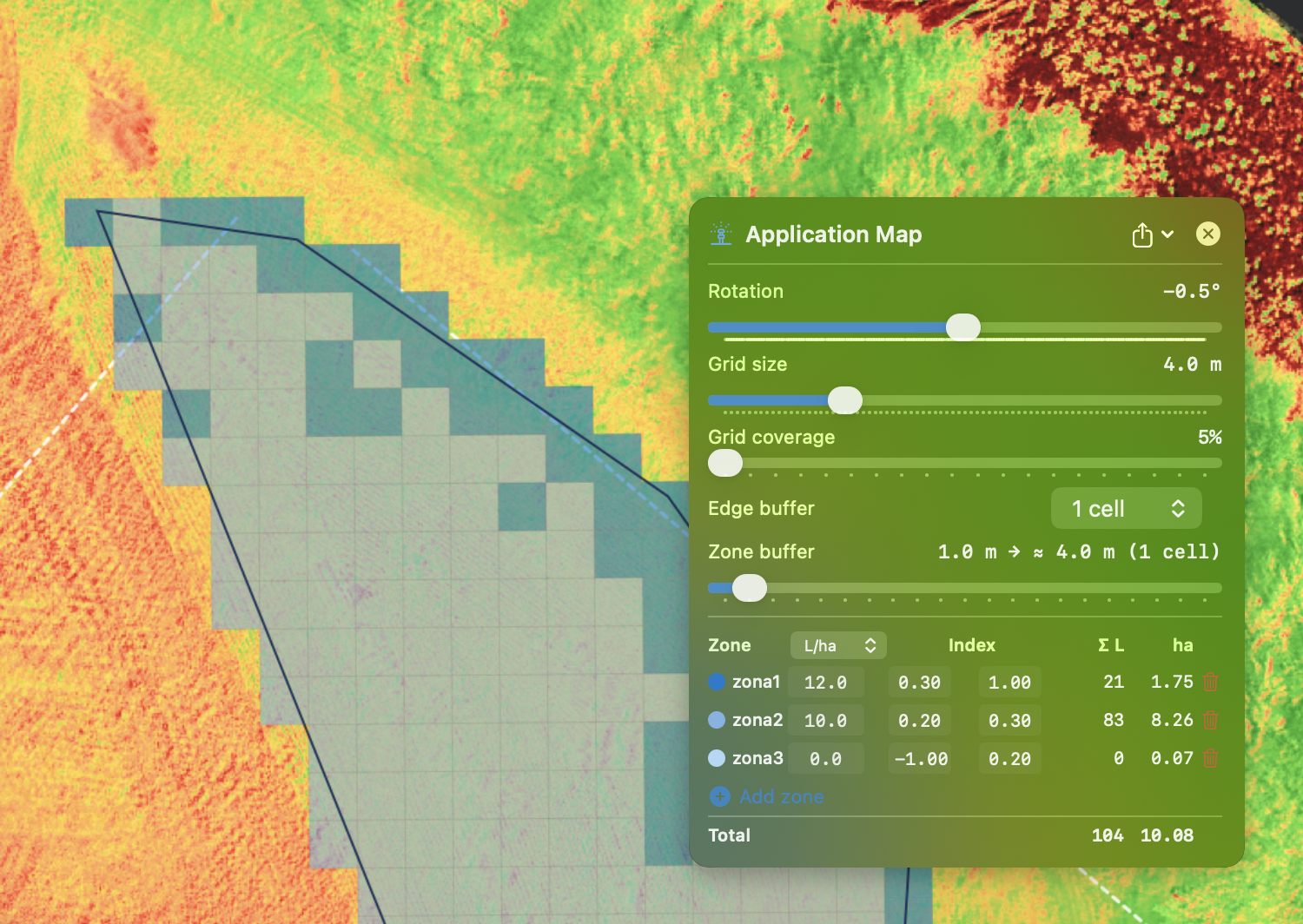
En el mapa, las celdas adicionales se dibujan discontinuas y atenuadas con el color de su zona, para que veas hasta dónde llega la prescripción; no cuentan en los totales de superficie y producto.
Margen de zona
Sección titulada «Margen de zona»Un deslizador de 0 a 20 m — por defecto desactivado (0). La etiqueta muestra el valor efectivo, p. ej. 5 m → ≈ 8 m (1 celda): la distancia se redondea hacia arriba a celdas completas de la rejilla.
Cada zona tratada (dosis > 0) se amplía hacia la zona no tratada (0 l/ha) en esa distancia, de modo que las pequeñas manchas que quedan entre dos pasadas de pulverización también se alcanzan. Un buen valor inicial es aproximadamente la mitad del ancho de trabajo de tu pulverizador.
- Nunca cambia la dosis de una celda que ya está tratada; cuando dos zonas tratadas compiten por la misma celda, gana la dosis más baja.
- Las pequeñas manchas tratadas aisladas (1–2 celdas) se conservan mientras el margen de zona está activo — normalmente se fusionan con su entorno, pero son precisamente los puntos que el margen debe alcanzar.
- El margen de zona cambia la propia zonificación: el mapa, los totales de área / producto y todas las exportaciones cambian en consecuencia.
- Se guarda con el proyecto; los proyectos antiguos se abren con el margen de zona desactivado.
| Margen de borde | Margen de zona | |
|---|---|---|
| Qué amplía | todo el plan, más allá del borde de la parcela | las zonas tratadas hacia la zona no tratada |
| Visible en el mapa | sí, discontinuo | sí |
| Cambia áreas / producto | no | sí |
| Exportaciones afectadas | solo DJI y XAG VRA | todas |
| Por defecto | 1 celda | desactivado |
Zonificar por: Índice medio / Fracción viva
Sección titulada «Zonificar por: Índice medio / Fracción viva»Encima de la tabla de zonas eliges cómo se clasifican las celdas:
| Índice medio | Fracción viva | |
|---|---|---|
| Valor de una celda | índice medio de sus píxeles dentro del filtro de píxeles | % de la superficie de la celda por encima del umbral vivo (vivo) |
| Bandas de zona | valores de índice (p. ej. 0,30–0,45) | porcentajes (p. ej. 30–60 %) |
| Ideal para | fertilización, abonado foliar en cultivo cerrado | desecación, tratamiento de manchas de malezas |
Por qué importa: una celda que está 30 % totalmente verde y 70 % muerta y una celda uniformemente medio seca tienen casi el mismo índice medio, pero para la desecación solo la primera necesita tratamiento. La fracción viva las distingue, sin importar si la parte verde es una sola mancha o está dispersa. El análisis con IA usa la fracción viva para planes de desecación y de manchas de malezas; con este selector obtienes la misma lógica en un plan manual.
Cada base tiene su propio juego de zonas: al cambiar, las zonas que dejas se guardan y vuelven cuando regresas. La primera vez se ofrece un juego inicial, con todas las dosis a 0 l/ha — escribe tus dosis, ajusta las bandas o elimina zonas: Índice medio ofrece 4 zonas con las bandas típicas del índice activo (los umbrales de la tabla de valores), Fracción viva 3 zonas — 50–100 %, 5–50 % y 0–5 %. Con Índice medio las zonas se recuerdan por índice de vegetación: al cambiar de índice vuelven las zonas propias de ese índice (o su juego inicial). Con Fracción viva aparece bajo el selector la fila Umbral vivo: un píxel con ese valor o superior cuenta como planta viva. Por defecto es automático — calculado a partir de los píxeles de este campo (Otsu: el valle entre suelo / restos secos y plantas verdes), el mismo método que usa el análisis IA como respaldo. Escribe un valor para reemplazarlo; ↺ vuelve al automático. Las celdas prácticamente sin planta viva van a la zona sin tratar. Un plan de IA con zona sin tratar se abre ya con Fracción viva y las bandas en %.
Filtro de píxeles y Proporción válida mín.
Sección titulada «Filtro de píxeles y Proporción válida mín.»Con Zonificar por: Índice medio, dos ajustes deciden qué píxeles cuentan:
-
Filtro de píxeles (mín–máx) — solo los píxeles dentro de este rango de índice cuentan en la media de la celda. Por ejemplo, fija el mínimo por encima del suelo desnudo para que el suelo no baje la media. El filtro pertenece al plan: el rango de visualización del panel de índices solo colorea el mapa y ya no cambia el plan. Al iniciar un plan manual, el filtro parte del rango de visualización actual; el botón 🎨 lo vuelve a tomar en cualquier momento.
-
Proporción válida mín. (60 % por defecto) — la proporción de píxeles de la celda que debe caer dentro del filtro:
- al menos esto — la celda se zonifica por la media de sus píxeles filtrados;
- por debajo, pero al menos una cuarta parte (p. ej. 15 % con 60 %) — la zona tratada de menor dosis (una mancha parcialmente viva sigue recibiendo dosis);
- menos aún — la zona sin tratar (0 l/ha).
La línea bajo el control deslizante muestra estos límites para el valor actual.
Con Fracción viva no se usa ninguno — decide el umbral vivo.
Las zonas manuales funcionan con bandas: defines un valor mín–máx por zona —un valor de índice con Índice medio, un porcentaje con Fracción viva— y cada celda de la rejilla cae en la zona cuya banda contiene su valor.
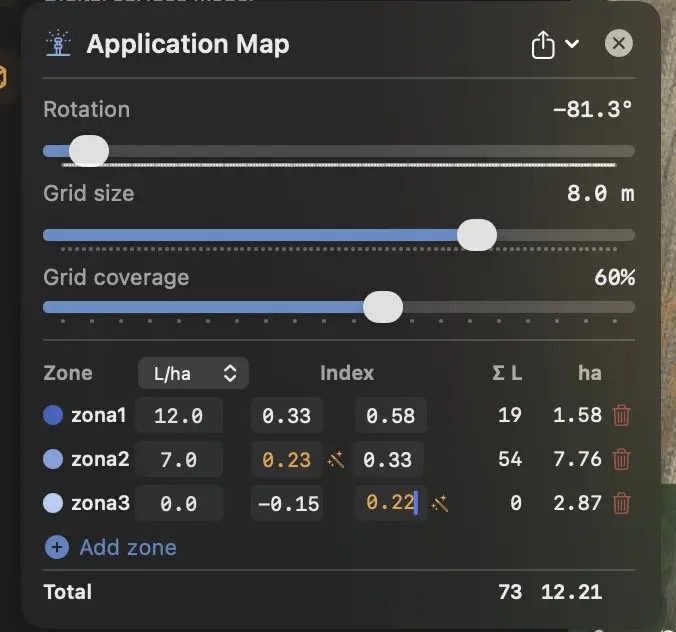
Cada zona tiene:
- Nombre y color — asignados automáticamente (zona1, zona2 …, tonos de azul); no se pueden editar
- Dosis — l/ha (líquido) o kg/ha (sólido, semilla); el selector de unidad de la cabecera muestra una columna a la vez
- Banda — el rango mín–máx de la zona; la cabecera de la columna es Índice con Índice medio y Vivo % con Fracción viva
- Σ cantidad y ha — el producto total y el área de la zona
Cómo se comportan las bandas:
- Un plan nuevo empieza con cuatro zonas con las bandas típicas del índice activo (por ejemplo NDRE: 0.35–1, 0.2–0.35, 0.1–0.2, −1–0.1), todas las dosis a 0 l/ha. La más baja es la zona «sin tratamiento»: siempre queda abajo y recibe automáticamente también las celdas prácticamente sin vida (suelo desnudo, rastrojo seco).
- Añadir zona inserta la nueva zona justo encima de la más baja dividiendo la banda superior — todos los valores se pueden sobrescribir. Un plan puede tener como máximo 10 zonas.
- Las bandas solapadas se marcan en rojo; un hueco entre bandas, en naranja. El botón de varita mágica junto al campo ajusta la banda de la zona vecina a la tuya — el valor que escribiste nunca se pierde.
- Si editas las bandas de un plan generado por la IA (análisis de vegetación con IA), asumes el control manual de la zonificación.
La fila Total al final de la tabla suma la cantidad de producto y el área de todas las zonas (las celdas del borde que sobresalen cuentan solo con su parte dentro de la parcela). Las cifras se actualizan en vivo mientras modificas las bandas y las dosis.
Exportación
Sección titulada «Exportación»El menú Exportar del panel (el icono de compartir en la cabecera del panel) ofrece Guardar como PNG, Guardar como JPEG y los formatos siguientes. El submenú A unidad USB ofrece las mismas opciones y escribe directamente en la unidad que elijas.
Pulverización por puntos XAG (Spot Spraying)
Sección titulada «Pulverización por puntos XAG (Spot Spraying)»Modo especial de los drones XAG: la parcela está dividida en zonas y el dron pulveriza solo las manchas marcadas punto a punto. Ruta optimizada, menos producto químico.
Antes de exportar, un diálogo de confirmación muestra la imagen final de las zonas — haz clic en Sí para finalizar. Esta confirmación aparece solo en las exportaciones XAG Spot, Hardi y ABZ; resume por dosis (color + dosis + área en hectáreas) en lugar de listar cada polígono; el número de polígonos aparece en una única fila de resumen.
Mapa de precisión XAG VRA
Sección titulada «Mapa de precisión XAG VRA»Modo tradicional VRA: el dron pulveriza continuamente, pero varía la dosis por zona. La prescripción se extiende más allá del borde de la parcela según el ajuste Margen de borde (por defecto 1 celda).
Mapa de precisión DJI VRA
Sección titulada «Mapa de precisión DJI VRA»Para drones DJI Agras T20 / T30 / T40 / T25 / T50. Mismo principio
que XAG VRA. DroneField crea la subestructura Exports/DJI/
(Rx/ y ShapeFile/) — cópiala tal cual a la raíz
del USB. Los archivos llevan el nombre del campo (límite) al que
pertenece el plan — <NombreCampo>_Rx.tif / .tfw y
<NombreCampo>_Boundary.shp — sin acentos y con el nombre limitado a
40 caracteres (un límite de DJI). Si el campo no tiene nombre, se usa
el nombre del proyecto. La exportación VRA contiene el límite solo
del campo planificado; para obtener Shapefiles de límite por campo
en un proyecto con varios campos, usa la exportación de límites.
El mapa Rx se extiende más allá del borde de la parcela según el
ajuste Margen de borde (por defecto 1 celda); el
Shapefile de límite queda exactamente en el borde de la parcela.
Detalles:
Límites de campo → Estructura de la carpeta Exports/.
⚠ No exportes un KML de límite autónomo para la misma parcela cuando estás enviando un mapa VRA — el Shapefile complementario del mapa Rx ya incluye el límite, y el controlador DJI listaría la parcela dos veces.
Guía en vídeo: cree un mapa de precisión e impórtelo en el mando de la DJI T30 (en inglés):
Shapefile Hardi VRA
Sección titulada «Shapefile Hardi VRA»Estándar de Hardi y otros grandes pulverizadores de tractor en formato ESRI Shapefile (WGS84). Lo puede leer cualquier software de control de explotaciones europeo (p. ej. CCI 1200, Trimble, Müller).
ABZ Innovation (L-S series)
Sección titulada «ABZ Innovation (L-S series)»Exporta el límite de campo y — en trabajos de dosis variable — el mapa de prescripción (Rx) en el formato que leen los drones de pulverización ABZ Innovation L-S series.
- Elige ABZ Innovation (L-S series) en el menú de exportación.
- Define un nombre de salida para la exportación.
Qué obtienes:
- Una carpeta
<Name>_Boundary— el contorno de la parcela, con los obstáculos incluidos como recortes. - En trabajos de dosis variable, una carpeta
<Name>_Rxcon las zonas de prescripción: cada área lleva una sola dosis, las áreas no se solapan y el resto de la parcela se incluye como área de dosis cero.
Dos cosas que conviene saber:
- Trabajos simples de parcela completa: si la parcela no tiene zonas de dosis variable, la exportación contiene solo el límite — la carga y los parámetros de aplicación se ajustan entonces en el dron / controlador.
- Las zonas sin pulverización se incluyen automáticamente en la prescripción como áreas de dosis cero.
Guardar como PNG / Guardar como JPEG
Sección titulada «Guardar como PNG / Guardar como JPEG»Imagen visual del mapa de aplicación — para presentaciones, correos a clientes.
El workflow paso a paso
Sección titulada «El workflow paso a paso»Un workflow típico de fertilización N:
- Vuelo de prospección — el dron despega, M3M, ~5 cm/px (para NDVI también vale 3–5 cm/px), con buen tiempo (mediodía nublado).
- Importar + Procesar — junto con multiespectral.
- Mapa NDRE — cambia a NDRE en el panel de índice de vegetación (su rango de visualización solo colorea el mapa).
- Límite de parcela — dibuja o importa el contorno.
- Mapa de aplicación — botón Aplicación en la barra del boundary.
- Filtro de píxeles — en el panel del mapa de aplicación, fija p. ej. 0.30–0.65 para que el suelo desnudo no baje la media de las celdas.
- Zonas:
- Zona 1:
0.30–0.45→ 180 kg/ha (N bajo — débil) - Zona 2:
0.45–0.55→ 120 kg/ha (N medio — promedio) - Zona 3:
0.55–0.65→ 80 kg/ha (N bajo — desarrollado)
- Zona 1:
- Exportar — mapa de precisión DJI VRA al terminal del tractor (pendrive).
Consejos
Sección titulada «Consejos»- Ajusta el tamaño de cuadrícula a tu máquina — los 8 m por defecto sirven para la mayoría de drones de pulverización; baja solo si la documentación de la máquina lo admite.
- No pongas demasiadas zonas — 3–5 suelen bastar. Demasiadas zonas solo complican el proceso al operario.
- Revisa siempre la imagen de confirmación (XAG Spot, Hardi, ABZ) — las zonas demasiado pequeñas (1-2 celdas) o puntos sueltos suelen ser ruido, conviene omitirlos.
¿Qué NO hacer?
Sección titulada «¿Qué NO hacer?»- No te bases solo en NDVI para la fertilización N en cultivo desarrollado. NDRE es mejor.
- No uses las zonas de exclusión de pulverización como marcadores de dosis — sirven al vuelo seguro del dron, no a la aplicación.
- No olvides verificar la exportación en el terminal del tractor o dron — los formatos son a veces estrictos con la codificación, y un ajuste erróneo puede arruinar todo el trabajo.