

Carte d'application (VRA)
La carte d’application (VRA = Variable Rate Application) est une prescription map divisée en zones : sur différentes parties de la parcelle vous appliquez différentes quantités de produit (engrais, herbicide, phytosanitaire). DroneField la génère à partir de l’indice de végétation — en quelques clics.
À quoi sert-elle ?
Section intitulée « À quoi sert-elle ? »Principe fondamental de l’agriculture de précision : appliquez plus là où la plante en a vraiment besoin, et moins ou rien là où non. Applications typiques :
- Fertilisation azotée — plus d’N sur cultures plus faibles
- Herbicide — uniquement là où il y a de la mauvaise herbe (Spot Spraying)
- Semence — pour le semis en rangs sur parcelle hétérogène
- Zonage d’échantillons de sol — diviser la parcelle en zones similaires NDVI pour marquer où il vaut la peine de prélever des échantillons de sol
Lancement
Section intitulée « Lancement »- D’abord, le traitement est nécessaire — au minimum l’indice de végétation doit être prêt.
- Dessinez (ou importez) une limite de parcelle (boundary) — elle donne le contour externe de la grille d’application.
- Dans la boundary-toolbar, cliquez sur Application.
En bas de la carte apparaît un nouveau panneau : Carte d’application.
Le panneau d’application
Section intitulée « Le panneau d’application »Le panneau contient les éléments suivants :
Réglages de grille
Section intitulée « Réglages de grille »- Taille de cellule — la taille d’une cellule en mètres. Recommandé : 5 × 5 m — c’est ce que gèrent la plupart des drones et machines terrestres (de tracteur). Une grille plus petite (ex. 3 × 3 m) est plus détaillée, mais à l’export plus de cellules ; une grille plus grande (ex. 10 × 10 m) est plus grossière.
- Rotation — rotation de la grille par rapport à la parcelle. Si la parcelle et les rangs sont inclinés de 30° par rapport à l’axe, entrez cette valeur ici.
- Couverture de grille — couvre-t-elle totalement la parcelle (par défaut : couverture 100 %)
La barre de progression Génération de grille… indique que le panneau re-zone la parcelle.
Depuis la version 26.4, les zones manuelles fonctionnent avec des bandes d’indice au lieu d’un découpage à surfaces égales : vous définissez une valeur d’indice min–max par zone, et chaque cellule de la grille tombe dans la zone dont la bande contient sa moyenne.
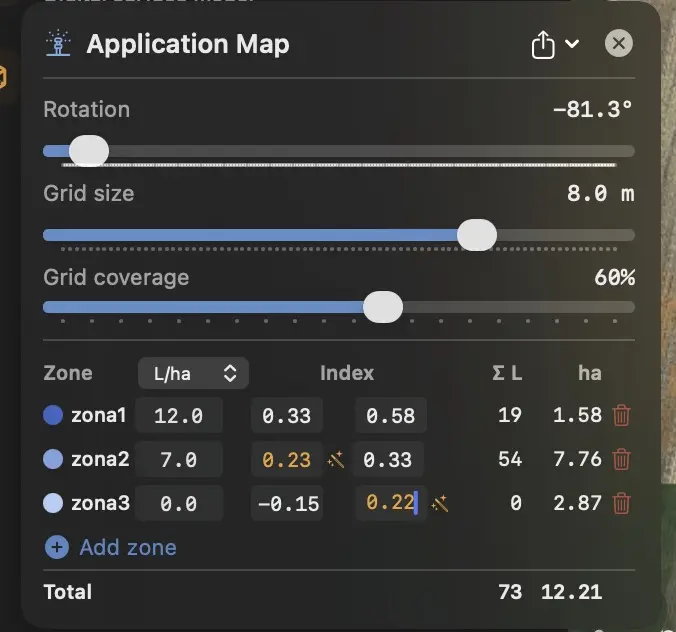
Chaque zone possède :
- Nom — ex. Culture faible (par défaut : Zone 1, Zone 2 …)
- Bande NDVI / NDRE / GNDVI — la plage d’indice min–max de la zone
- Dose — l/ha (liquide) ou kg/ha (solide, semence) ; le sélecteur d’unité n’affiche qu’une colonne à la fois
- Couleur — pour la visualisation
Comportement des bandes :
- Un nouveau plan démarre avec deux zones : Zone 1 couvre toute la bande positive, Zone 2 est la zone « aucun traitement » (0 l/ha) — elle reste toujours la plus basse et reçoit aussi automatiquement les cellules pratiquement sans vie (sol nu, résidus desséchés).
- Ajouter une zone insère la nouvelle zone juste au-dessus de la plus basse en divisant la bande située au-dessus — chaque valeur peut être modifiée.
- Les bandes qui se chevauchent deviennent rouges, un trou entre les bandes devient orange. Le bouton baguette magique à côté du champ ajuste la bande de la zone voisine à la vôtre — la valeur que vous avez saisie n’est jamais perdue.
- Si vous modifiez les bandes d’un plan généré par l’IA (analyse de végétation par IA), vous reprenez le contrôle manuel du zonage.
Statistiques
Section intitulée « Statistiques »En bas du panneau :
- Zone 1 : 3,2 ha — la surface de chaque zone en hectares
- Total : 12,5 ha — la surface totale de la parcelle (avec la couverture de grille)
Elles sont mises à jour en direct au fur et à mesure que vous modifiez les plages.
Dans le menu Export du panneau :
Pulvérisation par points XAG (Spot Spraying)
Section intitulée « Pulvérisation par points XAG (Spot Spraying) »Mode spécial des drones XAG : la parcelle est divisée en zones et le drone pulvérise uniquement les taches sélectionnées point par point. Trajectoire optimisée, moins de produit chimique.
Avant l’export, une boîte de dialogue de confirmation affiche l’image finale des zones — cliquez sur Oui pour finaliser. Pour les exports XAG Spot, Hardi et ABZ, le panneau de confirmation résume désormais par dose (couleur + dose + surface en hectares) au lieu de lister chaque polygone ; le nombre de polygones apparaît sur une seule ligne de synthèse.
Carte de précision XAG VRA
Section intitulée « Carte de précision XAG VRA »Mode VRA traditionnel : le drone pulvérise en continu, mais varie la dose par zone.
Carte de précision DJI VRA
Section intitulée « Carte de précision DJI VRA »Pour drones DJI Agras T20 / T30 / T40 / T25 / T50. Même principe
que XAG VRA. DroneField crée la sous-structure Exports/DJI/
complète (KML/, ShapeFile/, Rx/) — copiez-la telle quelle à
la racine de la clé USB. Détails :
Limites de champ → Structure du dossier Exports/.
⚠ N’exportez pas un KML de limite autonome pour la même parcelle quand vous expédiez une carte VRA — le Shapefile compagnon de la carte Rx inclut déjà la limite, et le contrôleur DJI listerait la parcelle deux fois.
Guide vidéo : créer une carte de précision et l’importer dans la radiocommande du DJI T30 (en anglais) :
Shapefile Hardi VRA
Section intitulée « Shapefile Hardi VRA »Standard de Hardi et autres gros pulvérisateurs de tracteur au format ESRI Shapefile (WGS84). Lisible par tout logiciel de gestion d’exploitation européen (ex. CCI 1200, Trimble, Müller).
PNG / JPEG
Section intitulée « PNG / JPEG »Image visuelle de la carte d’application — pour présentations, mail client.
Le workflow étape par étape
Section intitulée « Le workflow étape par étape »Un workflow typique de fertilisation azotée :
- Survol — décollage du drone, M3M, ~5 cm/px (pour NDVI, 3–5 cm/px conviennent aussi), par beau temps (midi nuageux).
- Import + Traitement — avec multispectral.
- Carte NDRE — basculez sur NDRE dans le panneau d’indice de végétation.
- Plage — ex. preset Stress (0.30–0.65).
- Limite de parcelle — tracez ou importez le contour.
- Carte d’application — bouton Application de la boundary-toolbar.
- Zones :
- Zone 1 :
0.30–0.45→ 180 kg/ha (N bas — faible) - Zone 2 :
0.45–0.55→ 120 kg/ha (N moyen — moyen) - Zone 3 :
0.55–0.65→ 80 kg/ha (peu N — développé)
- Zone 1 :
- Export — carte de précision DJI VRA dans le terminal du tracteur (clé USB).
Conseils
Section intitulée « Conseils »- Commencez avec la grille recommandée de 5 × 5 m — tout drone et machine terrestre la gèrent précisément. Ne descendez en dessous de 3 × 3 m que si la documentation de la machine en question l’exige explicitement.
- N’ajoutez pas trop de zones — 3–5 suffisent généralement. Trop de zones ne font que compliquer le processus pour l’opérateur.
- Examinez toujours l’image de confirmation — les zones trop petites (1-2 cellules) ou points isolés sont souvent du bruit, mieux vaut les omettre.
- Sauvegardez comme modèle — pour la saison suivante, les paramètres de zonage peuvent être conservés, seules les données sont actualisées.
Que ne PAS faire ?
Section intitulée « Que ne PAS faire ? »- Ne vous appuyez pas uniquement sur NDVI pour la fertilisation azotée en culture développée. NDRE est meilleur.
- N’utilisez pas les zones d’exclusion de pulvérisation comme marqueurs de dose — elles servent au vol sûr du drone, pas à l’application.
- N’oubliez pas de vérifier l’export sur le terminal du tracteur / drone — les formats sont parfois stricts sur l’encodage, et un mauvais réglage peut ruiner tout le travail.