

AI vegetáció-elemzés (AI VRA)
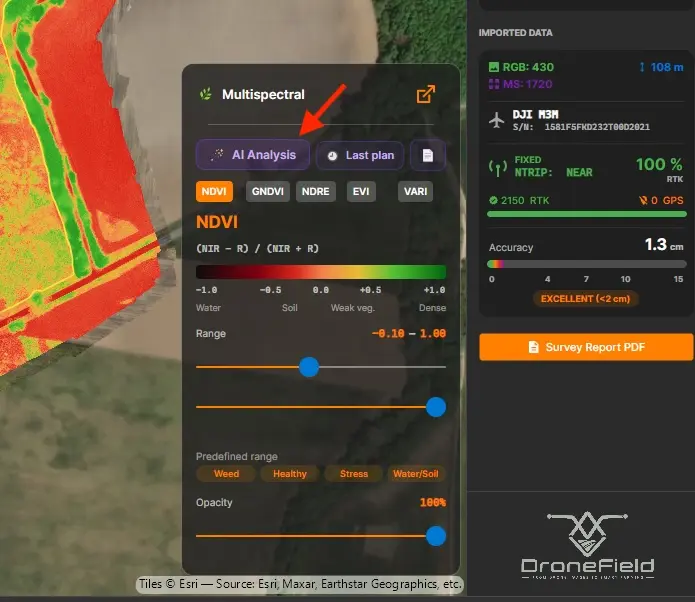
Az AI vegetáció-elemzés pár perc alatt kész, változó dózisú tervet készít a multispektrális felmérésből. A vegetációs index panel AI elemzés gombja egy rövid varázslót nyit; a Luna asszisztens ezután kiválasztja a legmegfelelőbb indexet, zónákra osztja a táblát, zónánkénti dózisokat javasol agronómiai magyarázattal, és PDF jelentést készít.
Előfeltételek
Szekció neve “Előfeltételek”Az AI elemzés gomb csak akkor érhető el, ha az alábbiak mind teljesülnek:
| Követelmény | Részletek |
|---|---|
| Multispektrális projekt | Mavic 3 Multispectral vagy P4 Multispectral felvételek. Csak-RGB projekteken (P4R, M3E, Matrice 4E/4T, Zenmuse P1) az AI gombok rejtve vannak — akkor is, ha RGB index (VDVI, NGRDI, ExG, VARI) látszik. |
| Aktív előfizetés | Lásd Előfizetés. |
| Területhatár | Ha a projektben nincs, a DroneField felajánlja, hogy elkészíti az AI területhatárral. |
| Internetkapcsolat | Az elemzés a DroneField szerverén fut. |
Havi keret
Szekció neve “Havi keret”Minden eszközhöz havi 10 elemzés jár (az adminisztrátorod módosíthatja). Egy kredit csak sikeres elemzésnél fogy — ha a futás hibával leáll, a kereted érintetlen marad.
A varázsló lépésről lépésre
Szekció neve “A varázsló lépésről lépésre”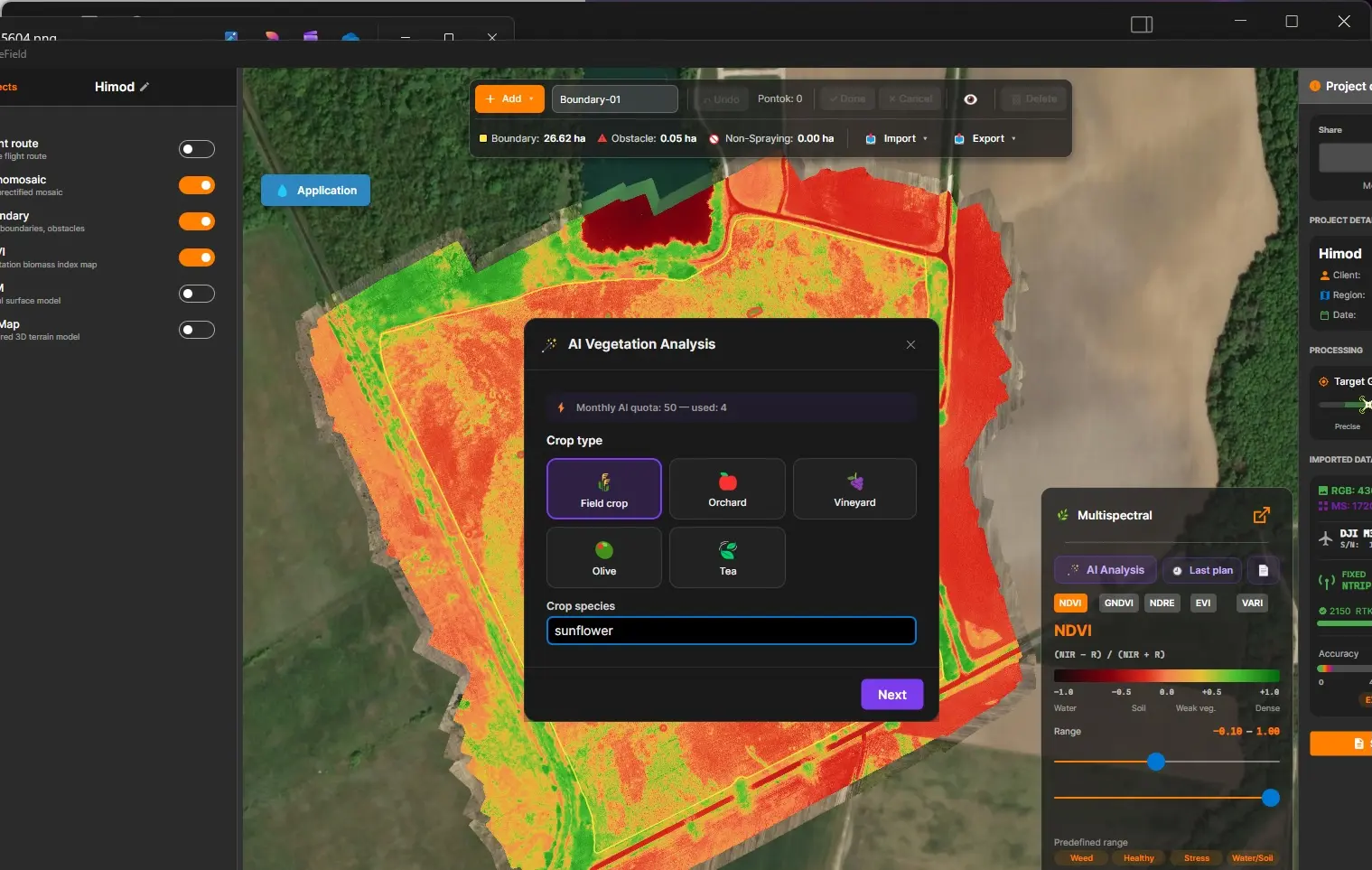
1. Kultúra
Szekció neve “1. Kultúra”Válaszd ki a művelési típust — szántóföldi kultúra, gyümölcsös, szőlő, olíva vagy tea —, majd a konkrét növényfajt. A faj megadása szántóföldi kultúránál és gyümölcsösnél kötelező: ez a fenológiai elemzés kulcs-bemenete.
2. Vetés dátuma vagy ültetvény kora
Szekció neve “2. Vetés dátuma vagy ültetvény kora”Opcionális — ha kihagyod, az AI a felmérés dátumából és helyéből becsüli a fejlődési állapotot. Megadhatod a hektáronkénti tőszámot is, ezzel pontosítod a hozambecslést.
3. Kezelés típusa
Szekció neve “3. Kezelés típusa”- Lombtrágya (folyékony)
- Műtrágya-granulátum (szilárd)
- Állományszárítás
- Gyomfolt-kezelés
4. Kijuttató gép és lémennyiség
Szekció neve “4. Kijuttató gép és lémennyiség”Válassz drónt vagy földi gépet, majd add meg a lémennyiséget (l/ha — granulátumnál kg/ha).
Az eredmény
Szekció neve “Az eredmény”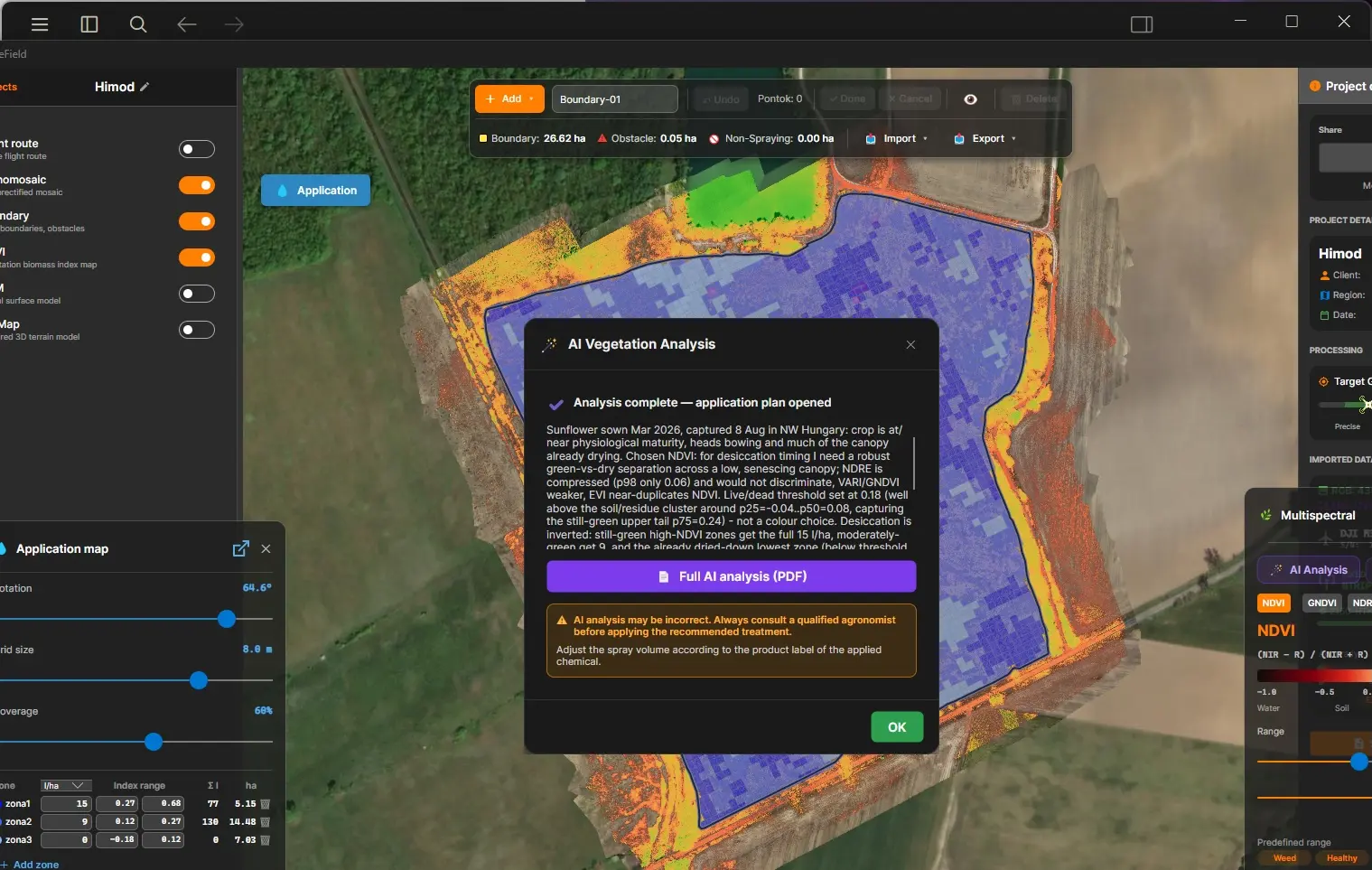
Amikor az elemzés elkészül:
- a panel átvált a Luna által választott indexre, hozzá illő megjelenítési tartománnyal;
- automatikusan megnyílik a kijuttatási térkép a javasolt zónákkal — legfeljebb 5, ahol a 0 l/ha zóna azt jelenti: nem igényel kezelést (nulla dózisként exportálódik: a DJI Rx térképen 0, az ABZ exportban nulla dózisú poligon);
- a kis, elszigetelt cellákat automatikusan beolvasztja a környező zónába, így a terv repülhető marad.
Utólag mindent szerkeszthetsz — zónadózisokat, tartományokat, rácsot — az AI eredménye kiindulópont, nem lezárt terv.
Zónázás élő-hányad alapján (állományszárítás, gyomfoltok)
Szekció neve “Zónázás élő-hányad alapján (állományszárítás, gyomfoltok)”Állományszárításnál és gyomfolt-kezelésnél a zónázás nem a cella átlagos indexértékén alapul, hanem az élő növényzet cellán belüli területarányán.
Az ok: az átlag nem tud különbséget tenni egy „30% még zöld + 70% leszáradt” cella és egy egyenletesen félszáraz állomány között — pedig az elsőt kezelni kell. Ezekben a tervekben a jelentés zónatáblázata „Élő növényzet” oszlopot mutat (%-ban); az alatta látható index-tartomány csak tájékoztató jellegű.
Terv-audit
Szekció neve “Terv-audit”Az eredményoldalon sárga figyelmeztető doboz jelenhet meg — például „a tábla közel homogén” vagy „egy kezeletlen zóna túl közel határos egy kezelttel”. Ez nem hiba: statisztikai ésszerűségi ellenőrzés, ami jelzi, mit érdemes a jóváhagyó szakértőnek kétszer megnéznie.
PDF jelentés
Szekció neve “PDF jelentés”A Teljes AI analízis (PDF) gomb megosztható dokumentumot nyit meg, benne:
- Luna elemzése és agronómiai indoklása
- az indextérkép
- a zónatáblázat a tervezett és tényleges index-tartományokkal (állományszárítási és gyomfolt-kezelési terveknél az Élő növényzet oszloppal)
- hozambecslés, ha megbízhatóan adható
- általános tápanyag-iránymutatás (csak lombkezeléseknél — ez iránymutatás, nem hiánydiagnózis)
- szakértői jóváhagyás aláírási blokk
A zónatáblázat alatt narancssárga „Jóváhagyás előtt ellenőrizendő” doboz jelenhet meg — például amikor élő növényzet marad a kezeletlen zónában, vagy egy zóna üresen marad. A terv-audithoz hasonlóan ez a szakértő jóváhagyását támogatja; nem hiba.
Az Utolsó terv gomb bármikor újra betölti a legutóbbi elemzésedet.
A jelentés a megosztott projekttel is utazik: a címzett a böngészőben, az AI Report gombbal nyitja meg — DroneField telepítése nélkül.
Hibák és keret-kérdések
Szekció neve “Hibák és keret-kérdések”Minden hibaüzenet megnevezi az okot és a teendőt, és mutat egy rövid support-hivatkozást (kód + időpont) — ha a supporthoz fordulsz, add meg ezt is. A nyers technikai szöveg a Részletek alatt található. Automatikus újrapróbálás nincs.
| Tünet | Mit tegyél? |
|---|---|
| Nincs aktív előfizetés | Kattints az üzenetben az Előfizetés gombra — megnyílik a my.dronefield.app. |
| „Az AI-elemzés ebben a verzióban nem érhető el” | A DroneField verziód elavult. Kattints a Frissítés keresése gombra, és telepítsd az új verziót. |
| Az eszköz nincs regisztrálva / nem engedélyezett a fiókodban | Kattints a Fiók megnyitása gombra — megnyílik a my.dronefield.app; ellenőrizd az eszközeidet és az előfizetésedet. |
| Elfogyott a havi keret | Az üzenet megmutatja, mikor nullázódik a keret (helyi idő szerint); addig a Start gomb inaktív. |
| Nincs internet / a szerver nem elérhető | Ellenőrizd a kapcsolatot, és próbáld később; kredit nem fogyott. |
| Időtúllépés | Lehet, hogy a szerver közben befejezte az elemzést. Várj kb. egy percet, és először a keretedet ellenőrizd — ha fogyott kredit, az Utolsó terv gombbal nyisd meg az eredményt, ne futtasd újra. |
| Sikertelen elemzés („Próbáld újra”) | A futás a szerveren hiúsult meg; kredit nem fogyott. Indítsd el újra az elemzést. |
| Hiányzik a gomb | Nézd át az előfeltételeket — az AI gombok csak multispektrális projektekben jelennek meg. |