

KI-Vegetationsanalyse (AI VRA)
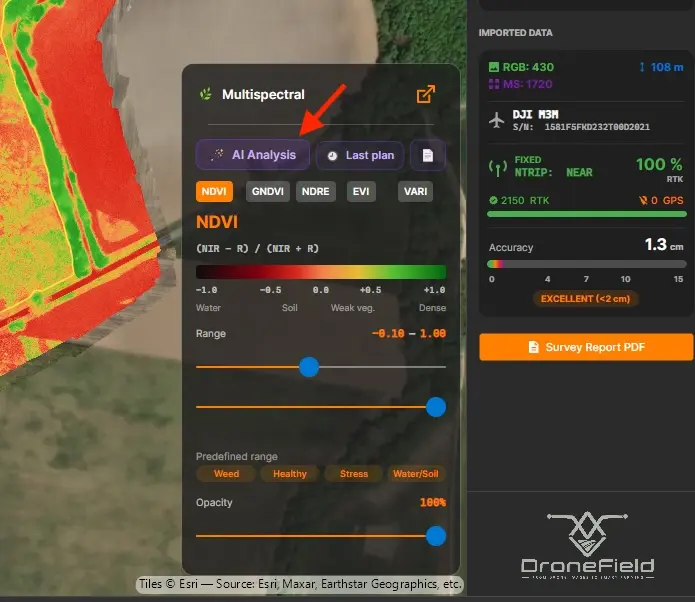
Die KI-Vegetationsanalyse macht aus einer multispektralen Vermessung in wenigen Minuten einen fertigen Variable-Rate-Plan. Die Schaltfläche KI-Analyse im Vegetationsindex-Panel öffnet einen kurzen Assistenten; die Luna-Assistentin wählt dann den am besten geeigneten Index, zoniert das Feld, schlägt Zonen-Dosierungen mit agronomischer Begründung vor und erstellt einen PDF-Bericht.
Voraussetzungen
Abschnitt betitelt „Voraussetzungen“Die Schaltfläche KI-Analyse ist nur aktiv, wenn all das erfüllt ist:
| Voraussetzung | Details |
|---|---|
| Multispektrales Projekt | Bilder einer Mavic 3 Multispectral oder P4 Multispectral. Bei RGB-only-Projekten (P4R, M3E, Zenmuse P1) ist die Schaltfläche deaktiviert. |
| Aktives Abonnement | Siehe Abonnement. |
| Feldgrenze | Hat das Projekt keine, bietet DroneField an, eine mit AI Boundary zu erstellen. |
| Internetverbindung | Die Analyse läuft auf dem DroneField-Server. |
Monatliches Kontingent
Abschnitt betitelt „Monatliches Kontingent“Jedes Gerät enthält 10 Analysen pro Monat (dein Administrator kann das anpassen). Ein Guthaben wird nur bei erfolgreicher Analyse verbraucht — schlägt der Lauf mit einem Fehler fehl, bleibt dein Kontingent unangetastet.
Der Assistent, Schritt für Schritt
Abschnitt betitelt „Der Assistent, Schritt für Schritt“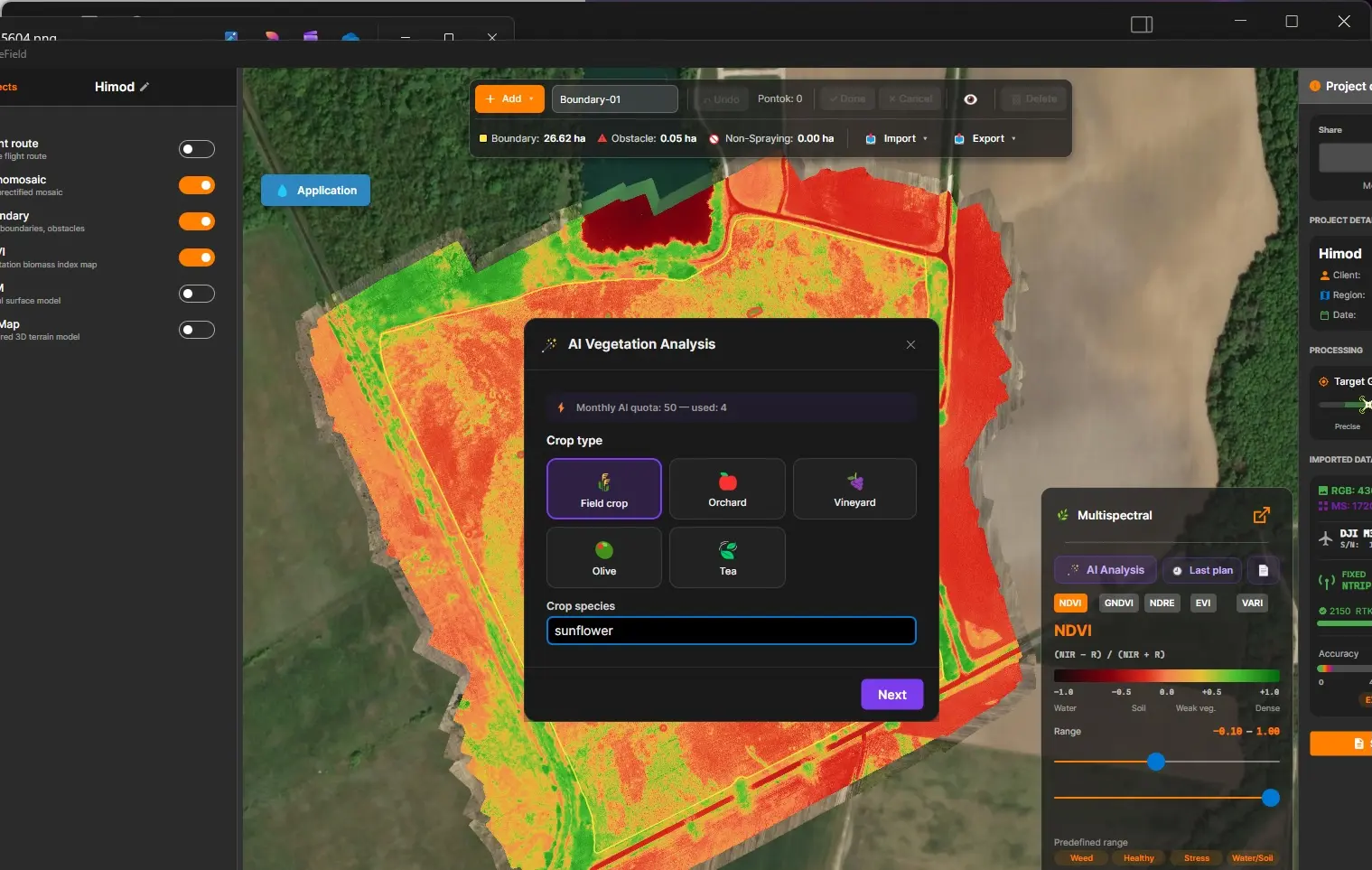
1. Kultur
Abschnitt betitelt „1. Kultur“Wähle die Anbauart — Ackerkultur, Obstanlage, Weinberg, Olive oder Tee — und die konkrete Kulturart. Die Art ist bei Ackerkulturen und Obstanlagen Pflicht: Sie ist die Schlüsseleingabe der phänologischen Analyse.
2. Aussaatdatum oder Anlagenalter
Abschnitt betitelt „2. Aussaatdatum oder Anlagenalter“Optional — überspringst du es, schätzt die KI das Entwicklungsstadium aus Datum und Ort der Vermessung. Zusätzlich kannst du die Pflanzenzahl pro Hektar angeben, um die Ertragsschätzung zu verfeinern.
3. Behandlungsart
Abschnitt betitelt „3. Behandlungsart“- Blattdünger (flüssig)
- Düngergranulat (fest)
- Sikkation
- Unkrautnester-Behandlung
4. Ausbringungsmaschine und Ausbringmenge
Abschnitt betitelt „4. Ausbringungsmaschine und Ausbringmenge“Wähle Drohne oder Bodengerät, gib dann die Ausbringmenge ein (l/ha — bzw. kg/ha bei Granulat).
Das Ergebnis
Abschnitt betitelt „Das Ergebnis“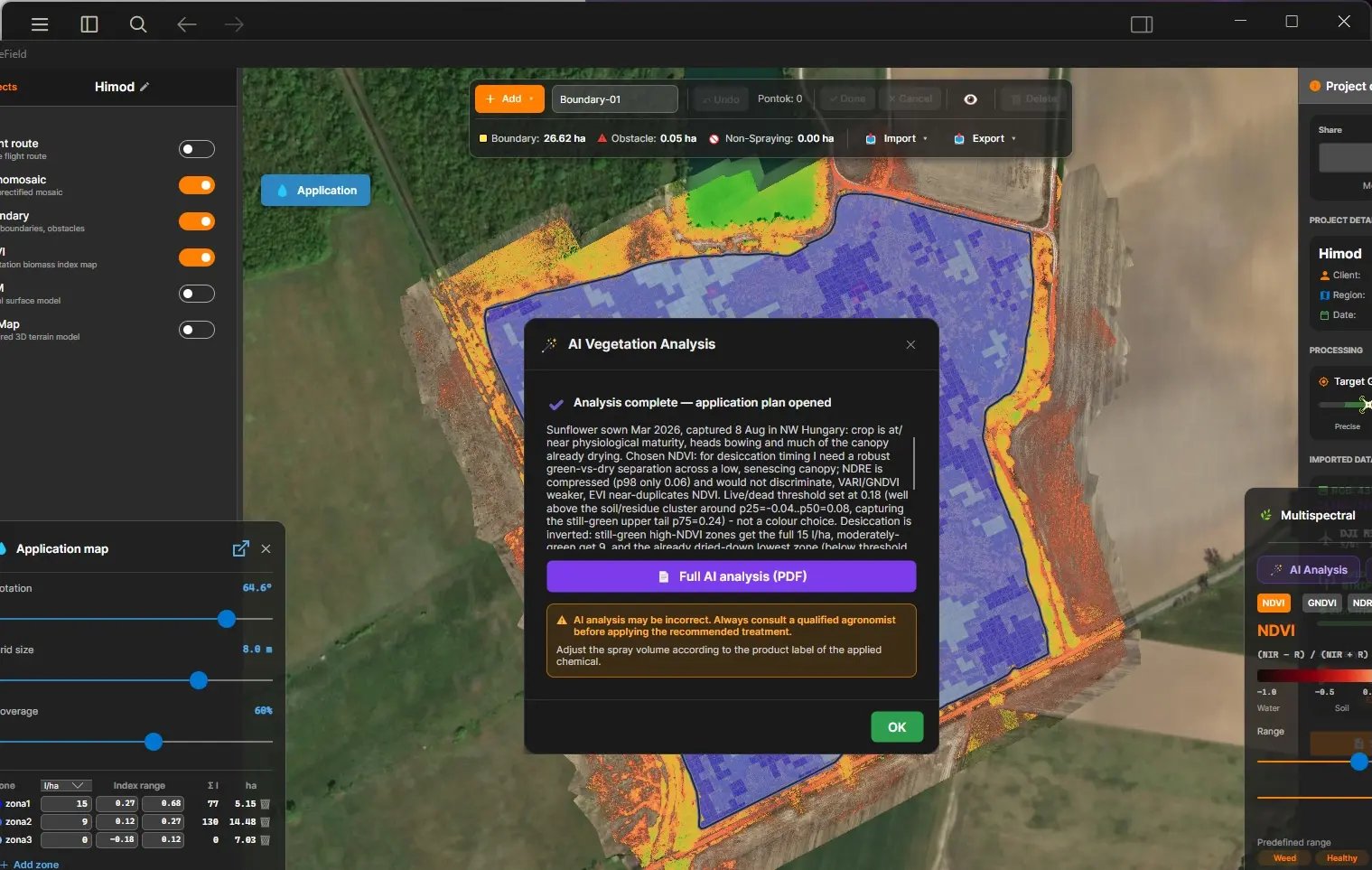
Wenn die Analyse abgeschlossen ist:
- schaltet das Panel auf den von Luna gewählten Index um, mit passendem Anzeigebereich;
- öffnet sich automatisch die Ausbringungskarte mit den vorgeschlagenen Zonen — höchstens 5, wobei eine 0-l/ha-Zone keine Behandlung nötig bedeutet (nach ABZ / DJI als Nicht-Sprüh-Polygon exportiert);
- kleine isolierte Zellen werden automatisch in die umgebende Zone eingegliedert, damit der Plan fliegbar bleibt.
Du kannst danach alles bearbeiten — Zonendosen, Bereiche, Raster — das KI-Ergebnis ist ein Ausgangspunkt, kein festgeschriebener Plan.
Zonierung nach Anteil lebender Vegetation (Sikkation, Unkrautnester)
Abschnitt betitelt „Zonierung nach Anteil lebender Vegetation (Sikkation, Unkrautnester)“Bei Sikkation und Unkrautnester-Behandlung basiert die Zonierung nicht auf dem durchschnittlichen Indexwert einer Zelle, sondern auf dem Anteil lebender Vegetation innerhalb der Zelle.
Der Grund: Ein Durchschnitt kann eine Zelle mit „30 % noch grün + 70 % abgereift” nicht von einem gleichmäßig halbtrockenen Bestand unterscheiden — dabei braucht die erste eine Behandlung. Bei diesen Plänen zeigt die Zonentabelle des Berichts eine Spalte „Lebende Vegetation” (in %); der darunter angezeigte Indexbereich ist rein informativ.
Plan-Audit
Abschnitt betitelt „Plan-Audit“Auf der Ergebnisseite kann eine gelbe Warnbox erscheinen — z. B. „das Feld ist nahezu homogen” oder „eine unbehandelte Zone grenzt zu dicht an eine behandelte”. Das ist kein Fehler: Es ist eine statistische Plausibilitätsprüfung, die alles markiert, was sich der freigebende Experte doppelt ansehen sollte.
PDF-Bericht
Abschnitt betitelt „PDF-Bericht“Die Schaltfläche PDF-Bericht erzeugt ein teilbares Dokument mit:
- Lunas Analyse und agronomischer Begründung
- der Indexkarte
- der Zonentabelle mit geplanten und tatsächlichen Indexbereichen (bei Sikkations- und Unkrautnester-Plänen mit der Spalte Lebende Vegetation)
- einer Ertragsschätzung, wenn sie sich verlässlich angeben lässt
- allgemeinen Nährstoffhinweisen (nur bei Blattbehandlungen — das ist eine Orientierung, keine Mangeldiagnose)
- einem Unterschriftenblock für die Experten-Freigabe
Unter der Zonentabelle kann eine orangefarbene Box „Vor der Freigabe prüfen” erscheinen — etwa wenn in der unbehandelten Zone lebende Vegetation verbleibt oder eine Zone leer ausfällt. Wie das Plan-Audit unterstützt sie die Freigabe des Experten; sie ist kein Fehler.
Die Schaltfläche Letzter Plan lädt deine jüngste Analyse jederzeit neu.
Der Bericht reist auch mit einem freigegebenen Projekt mit: Der Empfänger öffnet ihn im Browser über die Schaltfläche AI Report — ganz ohne DroneField-Installation.
Fehler und Kontingent-Fragen
Abschnitt betitelt „Fehler und Kontingent-Fragen“| Symptom | Was tun |
|---|---|
| Timeout | Der Server hat die Analyse eventuell trotzdem abgeschlossen. Prüfe zuerst dein Kontingent — wurde ein Guthaben verbraucht, öffne das Ergebnis mit Letzter Plan, statt neu zu starten. |
| „Erneut versuchen”-Fehler | Der Lauf ist auf dem Server fehlgeschlagen; kein Guthaben verbraucht. Starte die Analyse erneut. |
| Schaltfläche deaktiviert | Prüfe die Voraussetzungen — meist ist das Projekt RGB-only oder die Feldgrenze fehlt. |