

Ausbringungskarte (VRA)
Die Ausbringungskarte (VRA = Variable Rate Application) ist eine in Zonen unterteilte Prescription Map: in verschiedenen Teilen des Feldes bringst du unterschiedliche Mengen an Material aus (Dünger, Herbizid, Pflanzenschutz). DroneField generiert sie aus dem Vegetationsindex — mit wenigen Klicks.
Wofür gut?
Abschnitt betitelt „Wofür gut?“Das Grundprinzip der präzisen Landwirtschaft: bringe dort mehr aus, wo die Pflanze es wirklich braucht, und weniger oder nichts, wo nicht. Typische Anwendungen:
- N-Düngung — mehr N für schwächeren Bestand
- Herbizid — nur dort, wo Unkraut ist (Spot Spraying)
- Saatgut — bei Reihensaat auf heterogenem Feld
- Bodenproben-Zonierung — das Feld in NDVI-ähnliche Zonen unterteilen, um zu markieren, in welchen Zonen sich Bodenproben lohnen
- Zunächst ist die Verarbeitung nötig — mindestens der Vegetationsindex muss fertig sein.
- Zeichne (oder importiere) eine Feldgrenze (Boundary) — diese gibt die äußere Kontur des Ausbringungsgitters.
- Wähle die Feldgrenze aus und klicke dann in der Boundary-Toolbar auf Applikation.
Unten links im Fenster erscheint ein neues Panel: Applikationskarte. Der Plan wird immer für das ausgewählte Feld erstellt — in einem Projekt mit mehreren Feldern wählst du das andere Feld aus und klickst erneut auf Applikation, um es zu planen (ein offener Plan eines anderen Felds wird für die neue Auswahl neu aufgebaut).
Das Ausbringungs-Panel
Abschnitt betitelt „Das Ausbringungs-Panel“Das Panel ist in drei Abschnitte gegliedert — Raster, Puffer und Zonierung nach —, gefolgt von der Zonentabelle.
Gittereinstellungen
Abschnitt betitelt „Gittereinstellungen“- Rotation — ein Schieberegler von −90° bis +90°. Beim Öffnen des Plans wird das Gitter automatisch an der längsten Kante des Feldes ausgerichtet; passe es an, wenn deine Bahnen in eine andere Richtung verlaufen.
- Rastergröße — die Kantenlänge einer Zelle, ein Schieberegler von 2 bis 10 m in 0.1-m-Schritten; Standard 8 m. Kleinere Zellen sind detailreicher, ergeben aber mehr Zellen; größere Zellen sind gröber. Wähle eine Größe, die deine Drohne oder Maschine unterstützt.
- Zonierungs-Einstellungen — Pixelfilter und Min. gültiger Anteil (Mittlerer Index) bzw. die Lebend-Schwelle (Lebendanteil) liegen unter dem Umschalter Zonierung nach. Siehe Pixelfilter und Min. gültiger Anteil.
- Randpuffer — wie weit die DJI- / XAG-Präzisionskarte über den Feldrand hinausreicht. Siehe Randpuffer.
- Zonenpuffer — erweitert die behandelten Zonen in die unbehandelte Zone. Siehe Zonenpuffer.
Der Fortschrittsbalken Gitter wird erzeugt… zeigt an, dass das Panel das Feld gerade neu zoniert.
Abdeckung bis zum Feldrand
Abschnitt betitelt „Abdeckung bis zum Feldrand“Das Gitter reicht bis zur Feldgrenze: Eine Zelle gehört zum Plan, sobald irgendein Teil von ihr innerhalb des Feldes liegt. Randzellen ragen daher als ganze Quadrate über die Grenze hinaus.
Das ist beabsichtigt — so wird es auf der Karte angezeigt und genauso in jeden Export übernommen (DJI, XAG, Hardi, ABZ, PNG / JPEG). Die eigene Grenze der Drohne bzw. der Spritze schneidet die Ausbringung am Feldrand ab. Würden nur Zellen verwendet, deren Mittelpunkt im Feld liegt, bliebe entlang schräger Ränder ein unbehandelter Streifen von bis zu einer halben Zelle (bei einem 8-m-Gitter bis zu 4 m) — und die meisten Sprühdrohnen sprühen nicht, wo die Präzisionskarte leer ist.
- Flächen und Mittelmengen zählen von jeder Randzelle nur den Teil innerhalb des Feldes — die Feldfläche wächst nicht.
- Randzellen nehmen ihren Indexwert nur aus den Pixeln innerhalb des Feldes, sodass ein Nachbarfeld, ein Weg oder eine Baumreihe sie nicht in die falsche Zone zieht.
Randpuffer
Abschnitt betitelt „Randpuffer“Auswahl: Aus, 1 Zelle, 2 Zellen, 3 Zellen — Standard 1 Zelle.
Beim Export einer DJI VRA-Präzisionskarte oder einer XAG VRA-Präzisionskarte wird die Präzisionskarte um so viele Zellen über den Feldrand hinaus erweitert; die zusätzlichen Zellen übernehmen die Dosis der benachbarten Randzelle. So wird der äußerste Streifen auch dann besprüht, wenn die Fluggrenze der Drohne genau auf dem Feldrand liegt.
Der Randpuffer ändert nicht die Flächen- / Mittelsummen, die mitexportierte Grenzdatei (DJI-Grenz-Shapefile, XAG-Feldgrenze) oder die anderen Exportformate. Bleibt der äußerste Streifen trotzdem unbesprüht, erhöhe den Wert. Die Einstellung wird mit dem Projekt gespeichert.
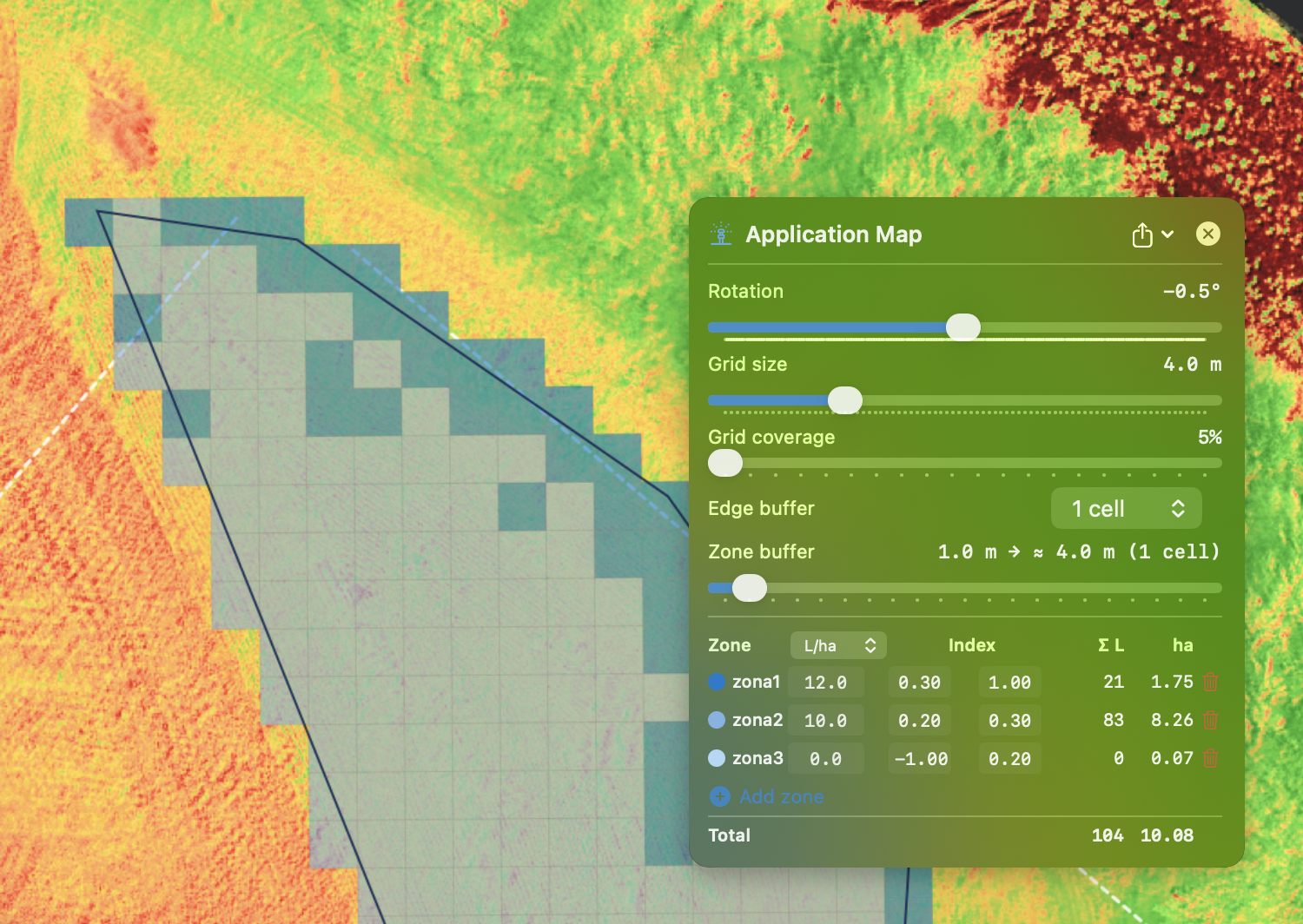
Auf der Karte werden die zusätzlichen Zellen gestrichelt und blass in der Farbe ihrer Zone gezeichnet, damit sichtbar ist, wie weit die Applikationskarte reicht; in Fläche und Menge zählen sie nicht.
Zonenpuffer
Abschnitt betitelt „Zonenpuffer“Ein Schieberegler von 0 bis 20 m — Standard aus (0). Die Beschriftung zeigt den tatsächlichen Wert, z. B. 5 m → ≈ 8 m (1 Zelle): Die Distanz wird auf ganze Gitterzellen aufgerundet.
Jede behandelte Zone (Dosis > 0) wird um diese Distanz in die unbehandelte (0 l/ha) Zone erweitert, sodass kleine Flecken zwischen zwei Sprühbahnen trotzdem erreicht werden. Ein guter Startwert ist etwa die halbe Arbeitsbreite deiner Spritze.
- Die Dosis einer bereits behandelten Zelle ändert sich nie; konkurrieren zwei behandelte Zonen um dieselbe Zelle, gewinnt die niedrigere Dosis.
- Kleine isolierte behandelte Flecken (1–2 Zellen) bleiben erhalten, solange der Zonenpuffer an ist — normalerweise werden sie in ihre Umgebung eingeschmolzen, aber genau diese Stellen soll der Puffer erreichen.
- Der Zonenpuffer ändert die Zonierung selbst: Karte, Flächen- / Mittelsummen und alle Exporte ändern sich entsprechend.
- Wird mit dem Projekt gespeichert; ältere Projekte öffnen mit ausgeschaltetem Zonenpuffer.
| Randpuffer | Zonenpuffer | |
|---|---|---|
| Was wird erweitert | der ganze Plan, über den Feldrand hinaus | behandelte Zonen in die unbehandelte Zone |
| Auf der Karte sichtbar | ja, gestrichelt | ja |
| Ändert Flächen / Mittelmenge | nein | ja |
| Betroffene Exporte | nur DJI und XAG VRA | alle |
| Standard | 1 Zelle | aus |
Zonierung nach: Mittlerer Index / Lebendanteil
Abschnitt betitelt „Zonierung nach: Mittlerer Index / Lebendanteil“Über der Zonentabelle wählst du, wie die Zellen eingestuft werden:
| Mittlerer Index | Lebendanteil | |
|---|---|---|
| Wert einer Zelle | mittlerer Index ihrer Pixel im Pixelfilter | %-Anteil der Zellfläche über der Lebend-Schwelle (lebend) |
| Zonenbänder | Indexwerte (z. B. 0,30–0,45) | Prozentwerte (z. B. 30–60 %) |
| Am besten für | Düngung, Blattdüngung im geschlossenen Bestand | Sikkation, Behandlung von Unkrautnestern |
Warum das wichtig ist: Eine Zelle, die zu 30 % voll grün und zu 70 % abgestorben ist, und eine gleichmäßig halb vertrocknete Zelle haben etwa denselben mittleren Index — für die Sikkation braucht aber nur die erste eine Behandlung. Der Lebendanteil unterscheidet sie, egal ob der grüne Teil ein Fleck ist oder verstreut liegt. Die KI-Analyse nutzt den Lebendanteil für Sikkations- und Unkrautnest-Pläne; mit diesem Schalter bekommst du dieselbe Logik in einem manuellen Plan.
Jede Basis hat ihren eigenen Zonensatz: Beim Umschalten werden die verlassenen Zonen beiseitegelegt und kommen bei der Rückkehr wieder. Beim ersten Mal wird ein Startsatz angeboten, alle Dosen 0 l/ha — Dosen eintragen, Bänder anpassen oder Zonen löschen: Mittlerer Index bietet 4 Zonen auf den typischen Bändern des aktiven Index (die Schwellen der Wertetabelle), Lebendanteil 3 Zonen — 50–100 %, 5–50 % und 0–5 %. Bei Mittlerer Index werden die Zonen je Vegetationsindex gemerkt: Beim Indexwechsel kommen die eigenen Zonen dieses Index (oder sein Startsatz) zurück. Bei Lebendanteil erscheint unter dem Umschalter die Zeile Lebend-Schwelle: Pixel ab diesem Wert gelten als lebende Pflanzen. Standardmäßig ist sie automatisch — aus den Pixeln dieses Feldes berechnet (Otsu: das Tal zwischen Boden / abgestorbenen Resten und grünen Pflanzen), wie auch die KI-Analyse als Rückfall. Gib einen Wert ein, um sie zu überschreiben; ↺ stellt die Automatik wieder her. Zellen praktisch ohne lebende Pflanzen kommen in die unbehandelte Zone. Ein KI-Plan mit unbehandelter Zone öffnet sich bereits mit Lebendanteil und Bändern in %.
Pixelfilter und Min. gültiger Anteil
Abschnitt betitelt „Pixelfilter und Min. gültiger Anteil“Bei Zonierung nach: Mittlerer Index entscheiden zwei Einstellungen, welche Pixel zählen:
-
Pixelfilter (Min–Max) — nur Pixel in diesem Indexbereich zählen für den Zellmittelwert. Setze das Minimum z. B. über blanken Boden, damit der Boden den Mittelwert nicht nach unten zieht. Der Filter gehört zum Plan: der Anzeigebereich des Vegetationsindex-Panels färbt nur die Karte und ändert den Plan nicht mehr. Beim Start eines manuellen Plans übernimmt der Filter den aktuellen Anzeigebereich; der 🎨-Button übernimmt ihn jederzeit erneut.
-
Min. gültiger Anteil (Standard 60 %) — der Anteil der Zellpixel, der im Pixelfilter liegen muss:
- mindestens so viel — die Zelle wird nach dem Mittelwert ihrer gefilterten Pixel zoniert;
- darunter, aber mindestens ein Viertel davon (z. B. 15 % bei 60 %) — die niedrigste behandelte Zone (eine teilweise lebende Stelle bekommt trotzdem eine Dosis);
- noch weniger — die unbehandelte Zone (0 l/ha).
Die Zeile unter dem Schieberegler zeigt diese Grenzen für den aktuellen Wert.
Bei Lebendanteil wird beides nicht verwendet — es entscheidet die Lebend-Schwelle.
Manuelle Zonen arbeiten mit Bändern: du legst pro Zone einen Min–Max-Wert fest — einen Indexwert bei Mittlerer Index, einen Prozentwert bei Lebendanteil — und jede Gitterzelle landet in der Zone, deren Band ihren Wert enthält.
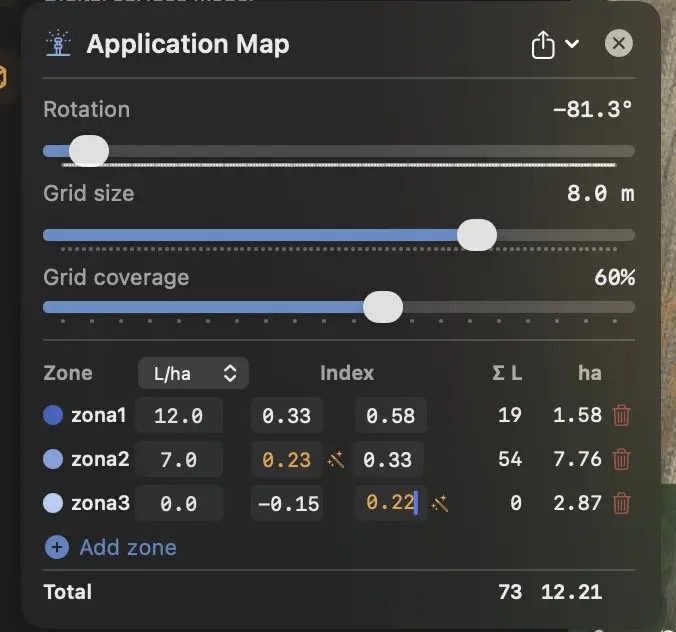
Jede Zone hat:
- Name und Farbe — automatisch vergeben (zona1, zona2 …, Blautöne); sie können nicht bearbeitet werden
- Dosis — l/ha (flüssig) oder kg/ha (fest, Saatgut); der Einheiten-Umschalter im Tabellenkopf zeigt jeweils nur eine Spalte an
- Band — der Min–Max-Bereich der Zone; die Spaltenüberschrift ist Index bei Mittlerer Index und Lebend % bei Lebendanteil
- Σ Menge und ha — die Gesamtmenge an Mittel und die Fläche der Zone
So verhalten sich die Bänder:
- Ein neuer Plan beginnt mit vier Zonen auf den typischen Bändern des aktiven Index (z. B. NDRE: 0.35–1, 0.2–0.35, 0.1–0.2, −1–0.1), alle Dosen 0 l/ha. Die unterste ist die „keine Behandlung”-Zone — sie bleibt immer unten und erhält automatisch auch die praktisch leblosen Zellen (offener Boden, trockene Reste).
- Zone hinzufügen fügt die neue Zone direkt über der untersten ein, indem das darüberliegende Band aufgeteilt wird — jeder Wert kann überschrieben werden. Ein Plan kann höchstens 10 Zonen haben.
- Überlappende Bänder färben sich rot, eine Lücke zwischen Bändern orange. Der Zauberstab-Button neben dem Feld rastet das Band der benachbarten Zone an deinem ein — der von dir eingegebene Wert geht nie verloren.
- Bearbeitest du die Bänder eines KI-generierten Plans (KI-Vegetationsanalyse), übernimmst du die manuelle Kontrolle über die Zonierung.
Die Zeile Gesamt am Ende der Tabelle summiert die Mittelmenge und die Fläche aller Zonen (überstehende Randzellen zählen nur mit ihrem Teil innerhalb des Feldes). Die Werte werden live aktualisiert, während du die Bänder und Dosen änderst.
Das Export-Menü des Panels (das Teilen-Symbol im Panel-Kopf) listet Als PNG speichern, Als JPEG speichern und die folgenden Formate auf. Das Untermenü Auf USB-Laufwerk bietet dieselben Einträge und schreibt direkt auf das gewählte Laufwerk.
XAG Spot Spraying
Abschnitt betitelt „XAG Spot Spraying“Spezialmodus der XAG-Drohnen: das Feld ist in Zonen unterteilt und die Drohne sprüht nur die markierten Flecken punktweise. Optimierte Route, weniger Chemikalien.
Vor dem Export zeigt ein Bestätigungsdialog das endgültige Zonenbild — klicke auf Ja, um es zu finalisieren. Diese Bestätigung erscheint nur bei den Exporten XAG Spot, Hardi und ABZ; sie fasst pro Dosis zusammen (Farbe + Dosis + Fläche in Hektar), statt jedes Polygon einzeln aufzulisten; die Polygonanzahl erscheint in einer einzigen Zusammenfassungszeile.
XAG VRA-Präzisionskarte
Abschnitt betitelt „XAG VRA-Präzisionskarte“Klassischer VRA-Modus: die Drohne sprüht kontinuierlich, ändert aber die Dosis pro Zone. Die Präzisionskarte reicht um die Einstellung Randpuffer (Standard 1 Zelle) über den Feldrand hinaus.
DJI VRA-Präzisionskarte
Abschnitt betitelt „DJI VRA-Präzisionskarte“Für DJI Agras T20 / T30 / T40 / T25 / T50 Drohnen. Selbes Prinzip wie
XAG VRA. DroneField erstellt die Unterstruktur
Exports/DJI/ (Rx/ und ShapeFile/) — diese kopierst du
unverändert auf das USB-Stammverzeichnis.
Die Dateien werden nach dem Feld (der Grenze) benannt, zu dem der
Plan gehört — <Feldname>_Rx.tif / .tfw und
<Feldname>_Boundary.shp —, ohne Akzente und mit höchstens 40
Zeichen im Namen (eine Vorgabe von DJI). Hat das Feld keinen Namen, wird
der Projektname verwendet. Der VRA-Export enthält nur die Grenze des
geplanten Feldes; für eigene Grenz-Shapefiles je Feld in einem
Projekt mit mehreren Feldern nutze den Grenz-Export.
Die Rx-Karte reicht um die Einstellung Randpuffer
(Standard 1 Zelle) über den Feldrand hinaus; das Grenz-Shapefile
bleibt genau auf dem Feldrand.
Details:
Feldgrenzen → Aufbau des Exports-Ordners.
⚠ Exportiere keine eigenständige Boundary-KML für dasselbe Feld, wenn du eine VRA-Karte ausspielst — das begleitende Shapefile der Rx-Karte enthält die Feldgrenze bereits, und der DJI-Controller würde das Feld doppelt auflisten.
Video-Anleitung: Präzisionskarte erstellen und in die DJI-T30-Fernsteuerung importieren (auf Englisch):
Hardi VRA Shapefile
Abschnitt betitelt „Hardi VRA Shapefile“Standard von Hardi und anderen großen Traktor-Spritzgeräten im ESRI-Shapefile-Format (WGS84). Lesbar von jeder europäischen Farm-Management-Software (z. B. CCI 1200, Trimble, Müller).
ABZ Innovation (L-S series)
Abschnitt betitelt „ABZ Innovation (L-S series)“Exportiert die Feldgrenze und — bei Variable-Rate-Aufträgen — die Applikationskarte (Rx) in dem Format, das die Sprühdrohnen der ABZ Innovation L-S-Serie lesen.
- Wähle im Export-Menü ABZ Innovation (L-S series).
- Lege einen Ausgabenamen für den Export fest.
Was du bekommst:
- Einen Ordner
<Name>_Boundary— die Feldkontur, Hindernisse sind als Aussparungen enthalten. - Bei Variable-Rate-Aufträgen einen Ordner
<Name>_Rxmit den Applikationszonen: Jede Fläche trägt genau eine Rate, die Flächen überlappen sich nicht, und der Rest des Feldes ist als Fläche mit Rate null enthalten.
Zwei Dinge, die du wissen solltest:
- Einfache Aufträge auf dem ganzen Feld: Hat das Feld keine Variable-Rate-Zonen, enthält der Export nur die Feldgrenze — die Ausbringmenge und die Applikationsparameter stellst du dann an der Drohne / Fernsteuerung ein.
- Sprühverbotszonen werden automatisch als Flächen mit Rate null in die Applikationskarte übernommen.
Als PNG speichern / Als JPEG speichern
Abschnitt betitelt „Als PNG speichern / Als JPEG speichern“Visuelles Bild der Ausbringungskarte — für Präsentationen, Kunden-E-Mails.
Der Workflow Schritt für Schritt
Abschnitt betitelt „Der Workflow Schritt für Schritt“Ein typischer N-Düngungs-Workflow:
- Befliegung — Drohne startet, M3M, ~5 cm/px (für NDVI sind auch 3–5 cm/px gut), bei gutem Wetter (Mittagsstunden bewölkt).
- Import + Verarbeitung — gemeinsam mit multispektral.
- NDRE-Karte — wechsle auf NDRE im Vegetationsindex-Panel (sein Anzeigebereich färbt nur die Karte).
- Feldgrenze — zeichne oder importiere die Kontur.
- Ausbringungskarte — Applikation-Button der Boundary-Toolbar.
- Pixelfilter — stelle im Ausbringungs-Panel z. B. 0.30–0.65 ein, damit blanker Boden die Zellmittelwerte nicht nach unten zieht.
- Zonen:
- Zone 1:
0.30–0.45→ 180 kg/ha (niedrig N — schwach) - Zone 2:
0.45–0.55→ 120 kg/ha (mittel N — durchschnittl.) - Zone 3:
0.55–0.65→ 80 kg/ha (wenig N — entwickelt)
- Zone 1:
- Export — DJI VRA-Präzisionskarte ins Traktor-Terminal (USB-Stick).
- Passe die Rastergröße an deine Maschine an — der Standard von 8 m passt zu den meisten Sprühdrohnen; geh nur kleiner, wenn die Dokumentation der Maschine es unterstützt.
- Definiere nicht zu viele Zonen — 3–5 reichen meistens. Zu viele Zonen verkomplizieren dem Bediener nur den Prozess.
- Sieh dir das Bestätigungsbild immer an (XAG Spot, Hardi, ABZ) — zu kleine Zonen (1-2 Zellen) oder einzelne Punkte sind oft Rauschen, lass sie besser weg.
Was solltest du NICHT tun?
Abschnitt betitelt „Was solltest du NICHT tun?“- Verlass dich nicht nur auf NDVI für die N-Düngung in entwickeltem Bestand. NDRE ist besser.
- Nutze keine sprühfreien Zonen als Dosismarkierung — diese dienen dem sicheren Flug der Drohne, nicht der Ausbringung.
- Vergiss nicht, den Export am Traktor- / Drohnen-Terminal zu prüfen — die Formate sind beim Encoding zeitweise streng, und eine falsche Einstellung kann die ganze Arbeit ruinieren.