

Analisi AI della vegetazione (AI VRA)
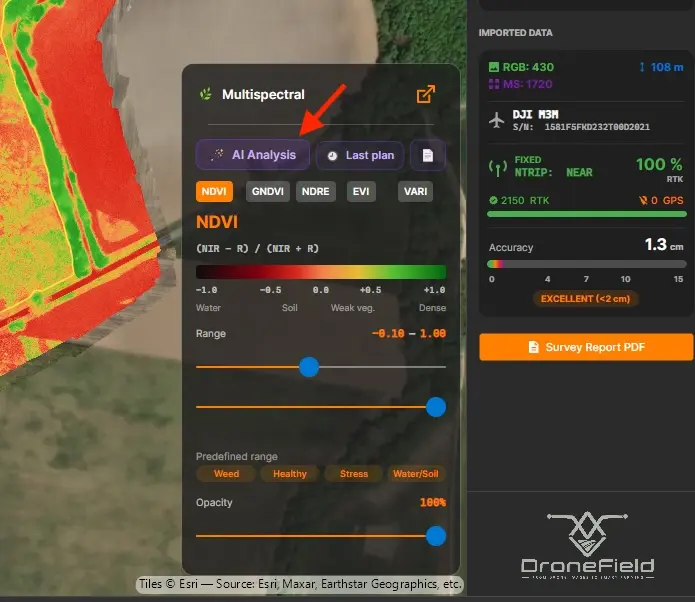
L’analisi AI della vegetazione trasforma un rilievo multispettrale in un piano a rateo variabile pronto in un paio di minuti. Il pulsante Analisi AI del pannello degli indici di vegetazione apre una breve procedura guidata; l’assistente Luna seleziona quindi l’indice più adatto, zonizza il campo, propone dosi per zona con una spiegazione agronomica e produce un report PDF.
Prerequisiti
Sezione intitolata “Prerequisiti”Il pulsante Analisi AI è attivo solo se sono soddisfatte tutte queste condizioni:
| Requisito | Dettagli |
|---|---|
| Progetto multispettrale | Immagini di Mavic 3 Multispectral o P4 Multispectral. Nei progetti solo RGB (P4R, M3E, Zenmuse P1) il pulsante è disattivato. |
| Abbonamento attivo | Vedi Abbonamento. |
| Confine del campo | Se il progetto non ne ha, DroneField propone di crearne uno con AI Boundary. |
| Connessione a Internet | L’analisi viene eseguita sul server DroneField. |
Quota mensile
Sezione intitolata “Quota mensile”Ogni dispositivo include 10 analisi al mese (il tuo amministratore può modificare questo valore). Un credito viene consumato solo con un’analisi riuscita — se l’esecuzione fallisce con un errore, la tua quota resta intatta.
La procedura guidata, passo dopo passo
Sezione intitolata “La procedura guidata, passo dopo passo”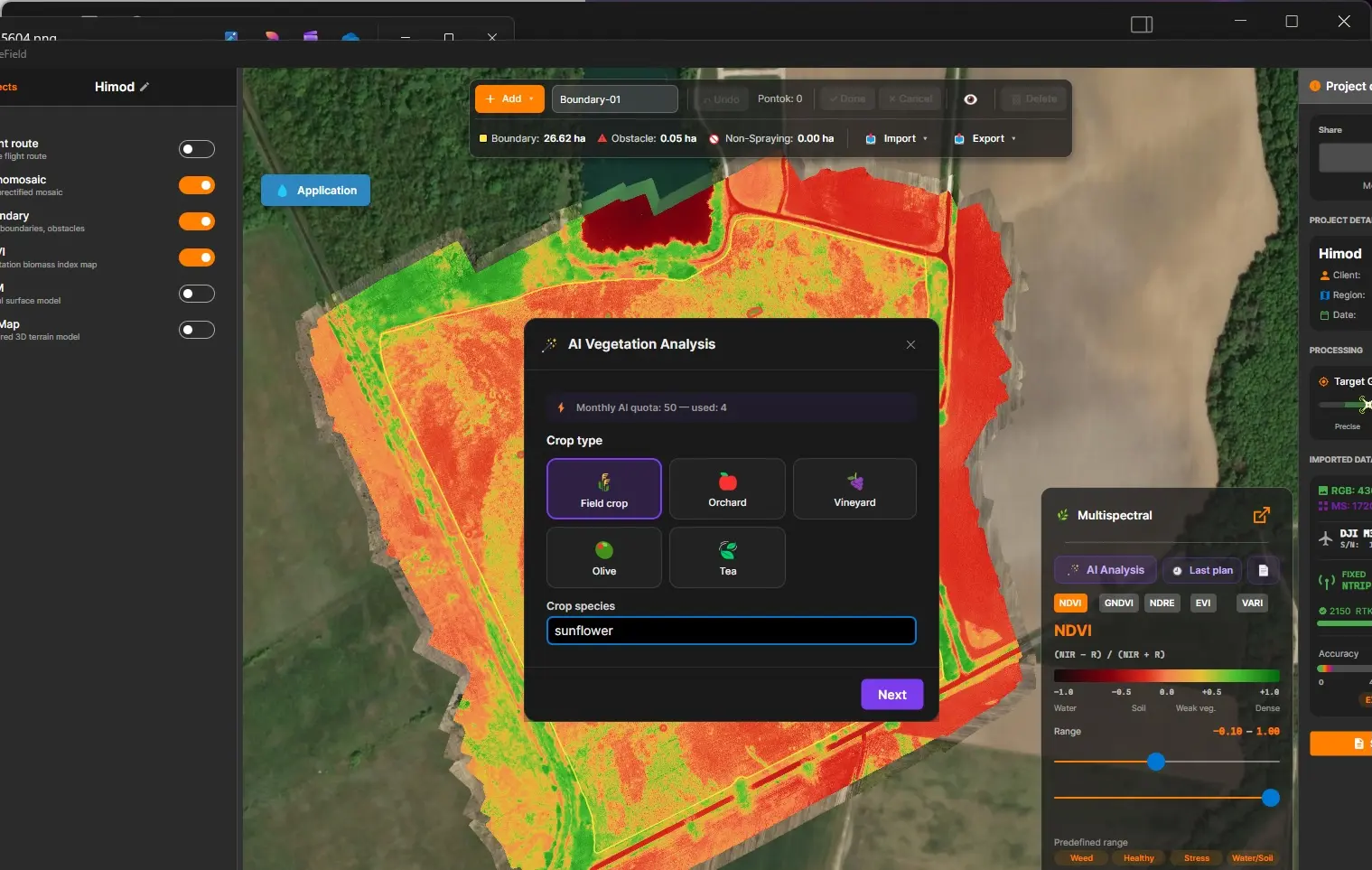
1. Coltura
Sezione intitolata “1. Coltura”Scegli il tipo di coltivazione — seminativo, frutteto, vigneto, oliveto o tè — e la specie coltivata. La specie è obbligatoria per seminativi e frutteti: è il dato chiave dell’analisi fenologica.
2. Data di semina o età dell’impianto
Sezione intitolata “2. Data di semina o età dell’impianto”Facoltativa — se la salti, l’AI stima lo stadio di crescita dalla data e dalla posizione del rilievo. Puoi anche inserire il numero di piante per ettaro per affinare la stima di resa.
3. Tipo di trattamento
Sezione intitolata “3. Tipo di trattamento”- Fertilizzante fogliare (liquido)
- Fertilizzante granulare (solido)
- Disseccamento
- Trattamento delle chiazze di infestanti
4. Macchina applicatrice e volume di applicazione
Sezione intitolata “4. Macchina applicatrice e volume di applicazione”Seleziona drone o macchina terrestre, poi inserisci il volume di applicazione (l/ha — o kg/ha per il granulare).
Il risultato
Sezione intitolata “Il risultato”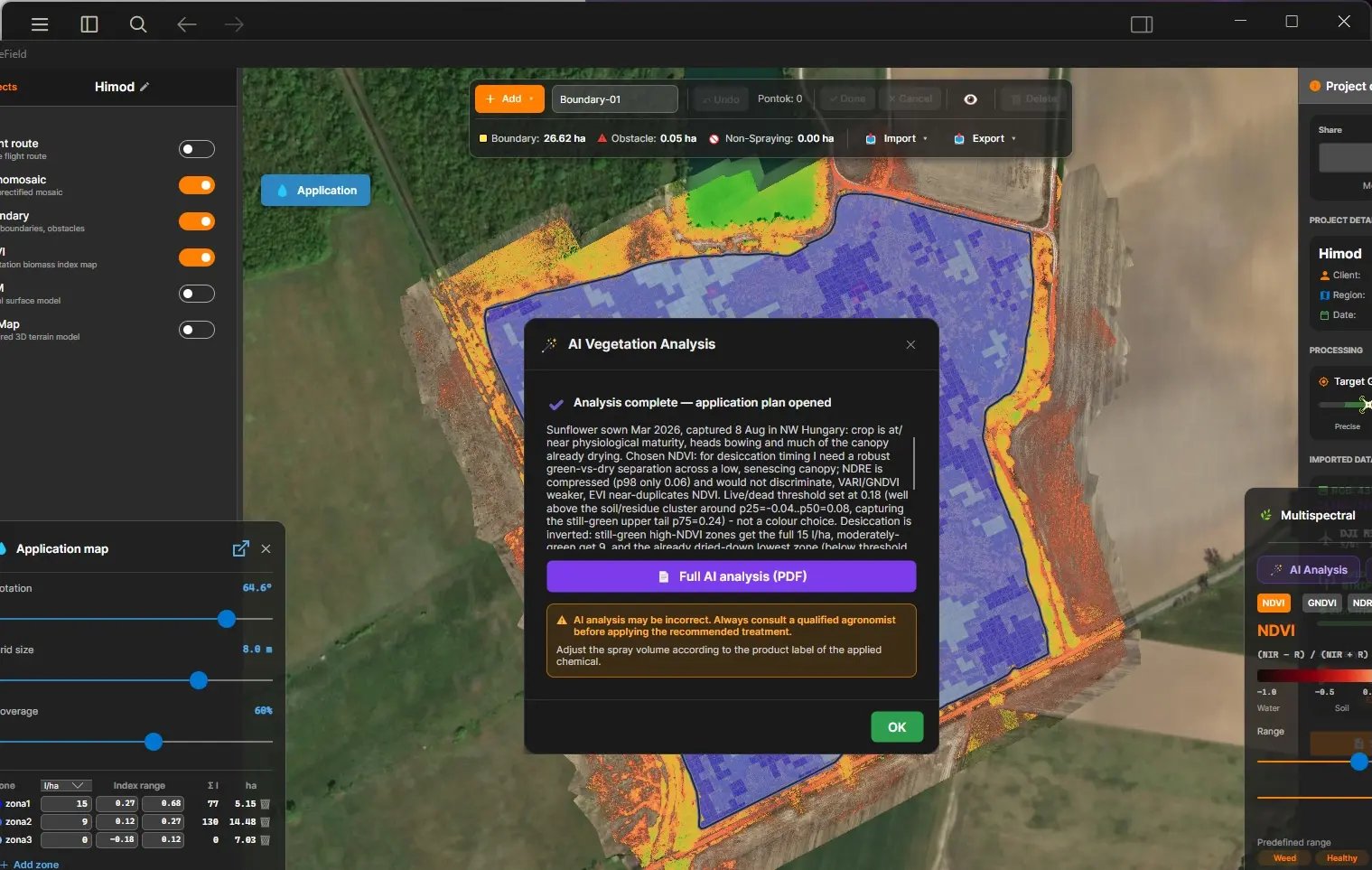
Al termine dell’analisi:
- il pannello passa all’indice selezionato da Luna, con un intervallo di visualizzazione corrispondente;
- la mappa di applicazione si apre automaticamente con le zone proposte — al massimo 5, dove una zona a 0 l/ha significa nessun trattamento necessario (esportata verso ABZ / DJI come poligono di non irrorazione);
- le piccole celle isolate vengono unite automaticamente alla zona circostante, così il piano resta volabile.
Puoi modificare tutto in seguito — dosi di zona, intervalli, griglia — il risultato dell’AI è un punto di partenza, non un piano bloccato.
Zonizzazione per quota di vegetazione viva (disseccamento, chiazze di infestanti)
Sezione intitolata “Zonizzazione per quota di vegetazione viva (disseccamento, chiazze di infestanti)”Per il disseccamento e il trattamento delle chiazze di infestanti la zonizzazione non si basa sul valore medio dell’indice della cella, ma sulla quota di vegetazione viva all’interno della cella.
Il motivo: una media non riesce a distinguere una cella con «30% ancora verde + 70% disseccato» da una coltura uniformemente mezza secca — eppure la prima ha bisogno del trattamento. In questi piani la tabella delle zone del report mostra una colonna «Vegetazione viva» (in %); l’intervallo di indice riportato sotto è solo informativo.
Verifica del piano
Sezione intitolata “Verifica del piano”Nella pagina dei risultati può apparire un riquadro giallo di avviso — ad esempio «il campo è quasi uniforme» oppure «una zona non trattata confina troppo da vicino con una trattata». Non è un errore: è un controllo statistico di coerenza che segnala ciò che l’esperto approvatore dovrebbe guardare due volte.
Report PDF
Sezione intitolata “Report PDF”Il pulsante Report PDF genera un documento condivisibile che contiene:
- l’analisi di Luna e il ragionamento agronomico
- la mappa dell’indice
- la tabella delle zone con gli intervalli di indice pianificati ed effettivi (per i piani di disseccamento e chiazze di infestanti, con la colonna Vegetazione viva)
- una stima di resa, quando può essere fornita in modo affidabile
- indicazioni generali sui nutrienti (solo trattamenti fogliari — è un’indicazione, non una diagnosi di carenza)
- un blocco firma per l’approvazione dell’esperto
Sotto la tabella delle zone può apparire un riquadro arancione «Verifica prima dell’approvazione» — ad esempio quando resta vegetazione viva nella zona non trattata, oppure una zona risulta vuota. Come la verifica del piano, supporta la firma dell’esperto; non è un errore.
Il pulsante Ultimo piano ricarica in qualsiasi momento la tua analisi più recente.
Il report viaggia anche con un progetto condiviso: il destinatario lo apre nel browser con il pulsante AI Report, senza installare DroneField.
Errori e domande sulla quota
Sezione intitolata “Errori e domande sulla quota”| Sintomo | Cosa fare |
|---|---|
| Timeout | Il server potrebbe comunque aver completato l’analisi. Controlla prima la quota — se un credito è stato consumato, riapri il risultato con Ultimo piano invece di rieseguire. |
| Errore «Riprova» | L’esecuzione è fallita sul server; nessun credito consumato. Riavvia l’analisi. |
| Pulsante disattivato | Controlla i prerequisiti — il caso più frequente: il progetto è solo RGB o manca il confine. |