

Mappa di applicazione (VRA)
La mappa di applicazione (VRA = Variable Rate Application) è una prescription map divisa in zone: in diverse parti della parcella applichi diverse quantità di prodotto (fertilizzante, erbicida, fitofarmaco). DroneField la genera dall’indice di vegetazione — con pochi clic.
A cosa serve?
Sezione intitolata “A cosa serve?”Il principio base dell’agricoltura di precisione: applica di più dove la pianta ne ha realmente bisogno, e meno o niente dove no. Applicazioni tipiche:
- Concimazione N — più N su colture più deboli
- Erbicida — solo dove ci sono infestanti (Spot Spraying)
- Sementi — nella semina a file su parcella eterogenea
- Zonizzazione dei campionamenti di suolo — dividere la parcella in zone simili a NDVI per segnare dove vale la pena prendere campioni di suolo
- Prima è necessaria l’elaborazione — almeno l’indice di vegetazione deve essere pronto.
- Disegna (o importa) un confine di parcella (boundary) — questo fornisce il contorno esterno della griglia di applicazione.
- Seleziona il confine del campo, poi fai clic su Applicazione nella barra degli strumenti del boundary.
In basso a sinistra della finestra appare un nuovo pannello: Mappa di applicazione. Il piano viene sempre costruito per il campo selezionato — in un progetto multi-campo seleziona l’altro campo e fai di nuovo clic su Applicazione per pianificarlo (un piano già aperto di un altro campo viene ricostruito per la nuova selezione).
Il pannello di applicazione
Sezione intitolata “Il pannello di applicazione”Il pannello è organizzato in tre sezioni — Griglia, Margini e Zonazione per — seguite dalla tabella delle zone.
Configurazione della griglia
Sezione intitolata “Configurazione della griglia”- Rotazione — un cursore da −90° a +90°. All’apertura del piano la griglia viene allineata automaticamente al lato più lungo del campo; regolala se le tue passate vanno in un’altra direzione.
- Dimensione griglia — la lunghezza del lato di una cella, un cursore da 2 a 10 m a passi di 0.1 m; predefinito 8 m. Le celle più piccole sono più dettagliate ma producono più celle; le celle più grandi sono più grossolane. Scegli una dimensione supportata dal tuo drone o dalla tua macchina.
- Impostazioni di zonazione — il Filtro pixel e la Quota valida min. (Indice medio) oppure la Soglia viva (Quota viva) si trovano sotto il selettore Zonazione per. Vedi Filtro pixel e Quota valida min..
- Margine bordo — di quanto la prescrizione DJI / XAG si estende oltre il bordo del campo. Vedi Margine bordo.
- Margine zona — allarga le zone trattate verso la zona non trattata. Vedi Margine zona.
La barra di progresso Generazione griglia… indica che il pannello sta rizonificando la parcella.
Copertura fino al bordo del campo
Sezione intitolata “Copertura fino al bordo del campo”La griglia raggiunge il confine del campo: una cella fa parte del piano se una qualsiasi sua parte si trova all’interno del campo. Le celle di bordo quindi superano il confine come quadrati interi.
È voluto — viene mostrato così sulla mappa e va allo stesso modo in ogni esportazione (DJI, XAG, Hardi, ABZ, PNG / JPEG). È il confine del drone o dell’irroratrice a rifilare l’irrorazione al bordo del campo. Usare solo le celle con il centro all’interno del campo lascerebbe lungo i bordi obliqui una striscia non trattata fino a mezza cella (fino a 4 m con una griglia da 8 m) — e la maggior parte dei droni irroratori non irrora dove la prescrizione è vuota.
- Superfici e totali di prodotto contano solo la parte di ogni cella di bordo che si trova all’interno del campo — la superficie del campo non aumenta.
- Le celle di bordo prendono il valore dell’indice solo dai pixel all’interno del campo, così un campo vicino, una strada o un filare di alberi non le spinge nella zona sbagliata.
Margine bordo
Sezione intitolata “Margine bordo”Opzioni: No, 1 cella, 2 celle, 3 celle — predefinito 1 cella.
Quando esporti una mappa di precisione DJI VRA o una mappa di precisione XAG VRA, la prescrizione viene estesa oltre il bordo del campo di altrettante celle; le celle aggiunte copiano la dose della cella di bordo adiacente. In questo modo la striscia più esterna viene irrorata anche se il confine di volo del drone è impostato esattamente sul bordo del campo.
Il margine bordo non modifica i totali di superficie / prodotto, il file del confine esportato insieme (Shapefile del confine DJI, bordo del campo XAG) né gli altri formati di esportazione. Se la striscia più esterna resta comunque non irrorata, aumentalo. L’impostazione viene salvata con il progetto.
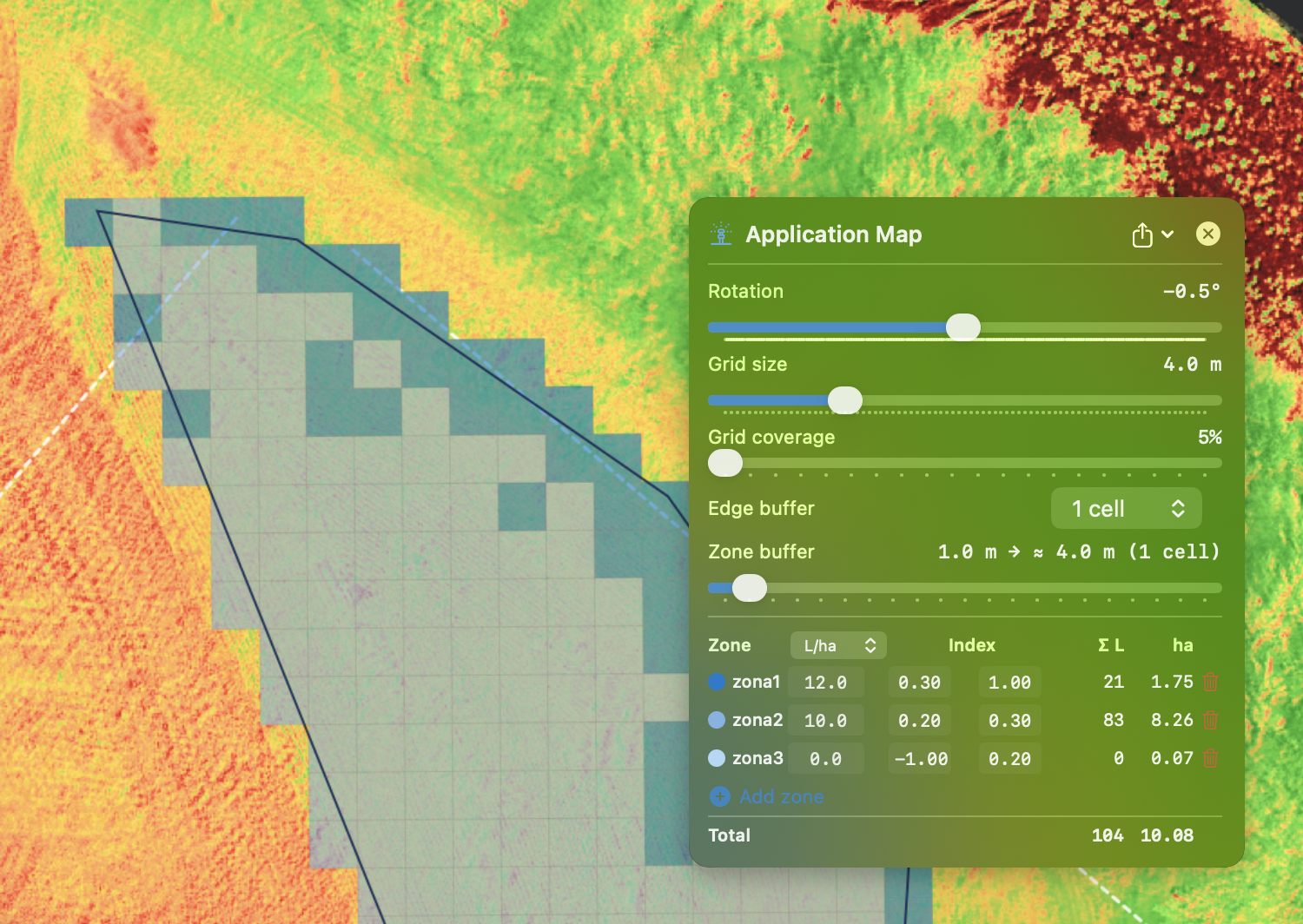
Sulla mappa le celle aggiuntive sono disegnate tratteggiate e sfumate nel colore della loro zona, così vedi fin dove arriva la prescrizione; non contano nei totali di superficie e prodotto.
Margine zona
Sezione intitolata “Margine zona”Un cursore da 0 a 20 m — predefinito disattivato (0). L’etichetta mostra il valore effettivo, ad es. 5 m → ≈ 8 m (1 cella): la distanza viene arrotondata per eccesso a celle intere della griglia.
Ogni zona trattata (dose > 0) viene allargata verso la zona non trattata (0 l/ha) di questa distanza, così le piccole chiazze che cadono tra due passate vengono comunque raggiunte. Un buon valore di partenza è circa metà della larghezza di lavoro della tua irroratrice.
- Non modifica mai la dose di una cella già trattata; quando due zone trattate si contendono la stessa cella, vince la dose più bassa.
- Le piccole chiazze trattate isolate (1–2 celle) vengono mantenute finché il margine zona è attivo — normalmente vengono fuse con l’intorno, ma sono proprio i punti che il margine deve raggiungere.
- Il margine zona modifica la zonazione stessa: la mappa, i totali di superficie / prodotto e tutte le esportazioni cambiano di conseguenza.
- Viene salvato con il progetto; i progetti precedenti si aprono con il margine zona disattivato.
| Margine bordo | Margine zona | |
|---|---|---|
| Cosa allarga | l’intero piano, oltre il bordo del campo | le zone trattate verso la zona non trattata |
| Visibile sulla mappa | sì, tratteggiato | sì |
| Modifica superfici / prodotto | no | sì |
| Esportazioni interessate | solo DJI e XAG VRA | tutte |
| Predefinito | 1 cella | disattivato |
Zonazione per: Indice medio / Quota viva
Sezione intitolata “Zonazione per: Indice medio / Quota viva”Sopra la tabella delle zone scegli come vengono classificate le celle:
| Indice medio | Quota viva | |
|---|---|---|
| Valore di una cella | indice medio dei suoi pixel nel filtro pixel | % della superficie della cella sopra la soglia viva (viva) |
| Bande delle zone | valori di indice (es. 0,30–0,45) | percentuali (es. 30–60 %) |
| Ideale per | concimazione, concimazione fogliare in coltura chiusa | disseccamento, trattamento di chiazze di infestanti |
Perché è importante: una cella verde al 30 % e morta al 70 % e una cella uniformemente mezza secca hanno circa lo stesso indice medio — ma per il disseccamento solo la prima va trattata. La quota viva le distingue, indipendentemente dal fatto che la parte verde sia una sola macchia o sparsa. L’analisi AI usa la quota viva per i piani di disseccamento e di chiazze di infestanti; con questo selettore ottieni la stessa logica in un piano manuale.
Ogni base ha il proprio set di zone: al cambio, le zone che lasci vengono messe da parte e tornano quando ci ritorni. La prima volta viene proposto un set iniziale, con tutte le dosi a 0 l/ha — inserisci le dosi, regola le bande o elimina zone: Indice medio propone 4 zone sulle bande tipiche dell’indice attivo (le soglie della tabella dei valori), Quota viva 3 zone — 50–100 %, 5–50 % e 0–5 %. Con Indice medio le zone vengono ricordate per indice di vegetazione: cambiando indice tornano le zone proprie di quell’indice (o il suo set iniziale). Con Quota viva compare sotto il selettore la riga Soglia viva: un pixel pari o superiore conta come pianta viva. Di default è automatica — calcolata dai pixel di questo campo (Otsu: la valle tra suolo / residui secchi e piante verdi), lo stesso metodo che l’analisi AI usa come ripiego. Inserisci un valore per sostituirla; ↺ torna all’automatica. Le celle praticamente senza pianta viva vanno nella zona non trattata. Un piano AI con zona non trattata si apre già con Quota viva e bande in %.
Filtro pixel e Quota valida min.
Sezione intitolata “Filtro pixel e Quota valida min.”Con Zonazione per: Indice medio due impostazioni decidono quali pixel contano:
-
Filtro pixel (min–max) — solo i pixel in questo intervallo di indice contano nella media della cella. Ad esempio imposta il minimo sopra il suolo nudo, così il suolo non abbassa la media. Il filtro fa parte del piano: l’intervallo di visualizzazione del pannello indici colora soltanto la mappa e non cambia più il piano. All’avvio di un piano manuale il filtro parte dall’intervallo di visualizzazione attuale; il pulsante 🎨 lo riprende in qualsiasi momento.
-
Quota valida min. (predefinita 60 %) — la quota dei pixel della cella che deve rientrare nel filtro:
- almeno questa — la cella viene zonata in base alla media dei suoi pixel filtrati;
- sotto, ma almeno un quarto (ad es. 15 % con 60 %) — la zona trattata a dose minima (una chiazza in parte viva riceve comunque una dose);
- ancora meno — la zona non trattata (0 l/ha).
La riga sotto il cursore mostra questi limiti per il valore attuale.
Con Quota viva nessuno dei due è usato — decide la soglia viva.
Le zone manuali funzionano con bande: imposti un valore min–max per ogni zona — un valore di indice con Indice medio, una percentuale con Quota viva — e ogni cella della griglia finisce nella zona la cui banda contiene il suo valore.
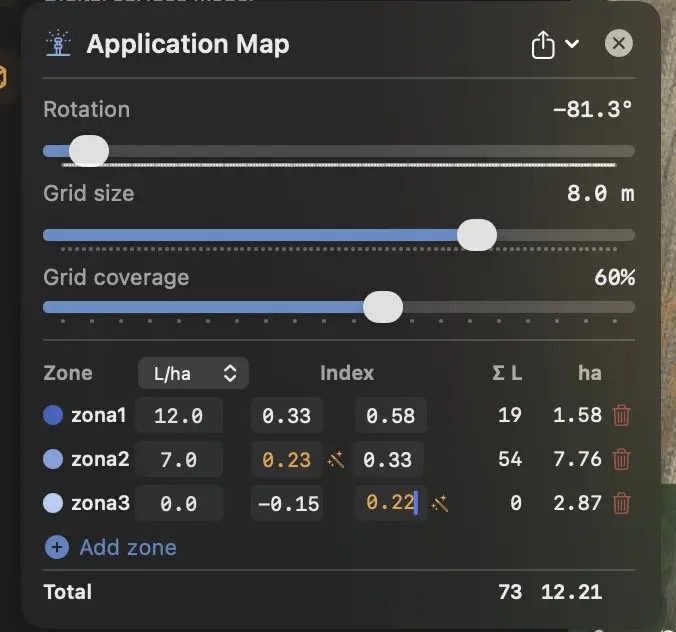
Ogni zona ha:
- Nome e colore — assegnati automaticamente (zona1, zona2 …, sfumature di blu); non sono modificabili
- Dose — l/ha (liquido) o kg/ha (solido, seme); il selettore dell’unità nell’intestazione mostra una colonna alla volta
- Banda — l’intervallo min–max della zona; l’intestazione della colonna è Indice con Indice medio e Viva % con Quota viva
- Σ quantità e ha — il prodotto totale e l’area della zona
Come si comportano le bande:
- Un nuovo piano parte con quattro zone sulle bande tipiche dell’indice attivo (per esempio NDRE: 0.35–1, 0.2–0.35, 0.1–0.2, −1–0.1), tutte le dosi a 0 l/ha. La più bassa è la zona «nessun trattamento» — resta sempre in fondo e riceve automaticamente anche le celle praticamente senza vita (suolo nudo, residui secchi).
- Aggiungi zona inserisce la nuova zona subito sopra la più bassa dividendo la banda superiore — ogni valore può essere sovrascritto. Un piano può avere al massimo 10 zone.
- Le bande sovrapposte diventano rosse, un vuoto tra le bande diventa arancione. Il pulsante bacchetta magica accanto al campo aggancia la banda della zona vicina alla tua — il valore che hai digitato non va mai perso.
- Se modifichi le bande di un piano generato dall’AI (analisi AI della vegetazione), prendi il controllo manuale della zonizzazione.
La riga Totale in fondo alla tabella somma la quantità di prodotto e l’area di tutte le zone (le celle di bordo sporgenti contano solo per la parte all’interno del campo). I valori si aggiornano in tempo reale mentre modifichi le bande e le dosi.
Esportazione
Sezione intitolata “Esportazione”Il menu Esporta del pannello (l’icona di condivisione nell’intestazione del pannello) elenca Salva come PNG, Salva come JPEG e i formati seguenti. Il sottomenu Su unità USB offre le stesse voci e scrive direttamente sull’unità che scegli.
Spruzzatura a punti XAG (Spot Spraying)
Sezione intitolata “Spruzzatura a punti XAG (Spot Spraying)”Modalità speciale dei droni XAG: la parcella è divisa in zone e il drone irrora solo le macchie segnate punto per punto. Percorso ottimizzato, meno prodotto chimico.
Prima dell’esportazione, una finestra di conferma mostra l’immagine finale delle zone — fai clic su Sì per finalizzare. Questa conferma appare solo per le esportazioni XAG Spot, Hardi e ABZ; riepiloga per dose (colore + dose + area in ettari) invece di elencare ogni poligono; il numero di poligoni appare in un’unica riga di riepilogo.
Mappa di precisione XAG VRA
Sezione intitolata “Mappa di precisione XAG VRA”Modalità tradizionale VRA: il drone irrora in modo continuo, ma varia la dose per zona. La prescrizione si estende oltre il bordo del campo secondo l’impostazione Margine bordo (predefinito 1 cella).
Mappa di precisione DJI VRA
Sezione intitolata “Mappa di precisione DJI VRA”Per droni DJI Agras T20 / T30 / T40 / T25 / T50. Stesso principio
di XAG VRA. DroneField crea la sotto-struttura Exports/DJI/
(Rx/ e ShapeFile/) — copiala così com’è nella radice
della chiavetta USB.
I file prendono il nome del campo (confine) a cui appartiene il
piano — <NomeCampo>_Rx.tif / .tfw e <NomeCampo>_Boundary.shp
— senza accenti e con il nome limitato a 40 caratteri (un limite DJI).
Se il campo non ha un nome, viene usato il nome del progetto.
L’esportazione VRA contiene il confine del solo campo pianificato;
per gli Shapefile di confine per campo di un progetto multi-campo usa
l’esportazione dei confini. La mappa Rx si estende oltre il bordo del campo secondo
l’impostazione Margine bordo (predefinito 1 cella);
lo Shapefile del confine resta esattamente sul bordo del campo.
Dettagli:
Confini del campo → Struttura della cartella Exports/.
⚠ Non esportare un KML di confine autonomo per lo stesso campo quando stai consegnando una mappa VRA — lo Shapefile companion della mappa Rx include già il confine, e il controller DJI elencherebbe il campo due volte.
Guida video: creare una mappa di precisione e importarla nel radiocomando del DJI T30 (in inglese):
Shapefile Hardi VRA
Sezione intitolata “Shapefile Hardi VRA”Standard di Hardi e altre grandi irroratrici da trattore in formato ESRI Shapefile (WGS84). È leggibile da qualsiasi software di gestione aziendale europeo (es. CCI 1200, Trimble, Müller).
ABZ Innovation (L-S series)
Sezione intitolata “ABZ Innovation (L-S series)”Esporta il confine del campo e — per i lavori a dose variabile — la mappa di prescrizione (Rx) nel formato letto dai droni irroratori ABZ Innovation L-S series.
- Scegli ABZ Innovation (L-S series) nel menu di esportazione.
- Imposta un nome di output per l’esportazione.
Cosa ottieni:
- Una cartella
<Name>_Boundary— il contorno del campo, con gli ostacoli inclusi come aree escluse. - Per i lavori a dose variabile, una cartella
<Name>_Rxcon le zone di prescrizione: ogni area ha una sola dose, le aree non si sovrappongono e il resto del campo è incluso come area a dose zero.
Due cose da sapere:
- Lavori semplici su tutto il campo: se il campo non ha zone a dose variabile, l’esportazione contiene solo il confine — il carico e i parametri di applicazione li imposti poi sul drone / sul radiocomando.
- Le zone di non irrorazione vengono incluse automaticamente nella prescrizione come aree a dose zero.
Salva come PNG / Salva come JPEG
Sezione intitolata “Salva come PNG / Salva come JPEG”Immagine visiva della mappa di applicazione — per presentazioni, email ai clienti.
Il workflow passo passo
Sezione intitolata “Il workflow passo passo”Un workflow tipico di concimazione N:
- Volo di prospezione — il drone decolla, M3M, ~5 cm/px (per NDVI vanno bene anche 3–5 cm/px), con bel tempo (mezzogiorno nuvoloso).
- Importa + Elabora — insieme al multispettrale.
- Mappa NDRE — passa a NDRE nel pannello degli indici di vegetazione (il suo intervallo di visualizzazione colora soltanto la mappa).
- Confine della parcella — disegna o importa il perimetro.
- Mappa di applicazione — pulsante Applicazione nella barra del boundary.
- Filtro pixel — nel pannello della mappa di applicazione, imposta ad es. 0.30–0.65 così il suolo nudo non abbassa le medie delle celle.
- Zone:
- Zona 1:
0.30–0.45→ 180 kg/ha (N basso — debole) - Zona 2:
0.45–0.55→ 120 kg/ha (N medio — medio) - Zona 3:
0.55–0.65→ 80 kg/ha (N basso — sviluppato)
- Zona 1:
- Esporta — mappa di precisione DJI VRA al terminale del trattore (chiavetta USB).
Consigli
Sezione intitolata “Consigli”- Adatta la dimensione della griglia alla tua macchina — gli 8 m predefiniti sono adatti alla maggior parte dei droni irroratori; scendi sotto solo se la documentazione della macchina lo supporta.
- Non mettere troppe zone — 3–5 di solito bastano. Troppe zone complicano solo il processo all’operatore.
- Controlla sempre l’immagine di conferma (XAG Spot, Hardi, ABZ) — le zone troppo piccole (1-2 celle) o punti sparsi sono spesso rumore, conviene ometterli.
Cosa NON fare?
Sezione intitolata “Cosa NON fare?”- Non basarti solo sull’NDVI per la concimazione N su coltura sviluppata. NDRE è meglio.
- Non usare le zone di esclusione dell’irrorazione come marcatori di dose — servono al volo sicuro del drone, non all’applicazione.
- Non dimenticare di verificare l’esportazione sul terminale del trattore o del drone — i formati sono a volte rigidi con la codifica, e un’impostazione errata può rovinare tutto il lavoro.