

Analiza wegetacji AI (AI VRA)
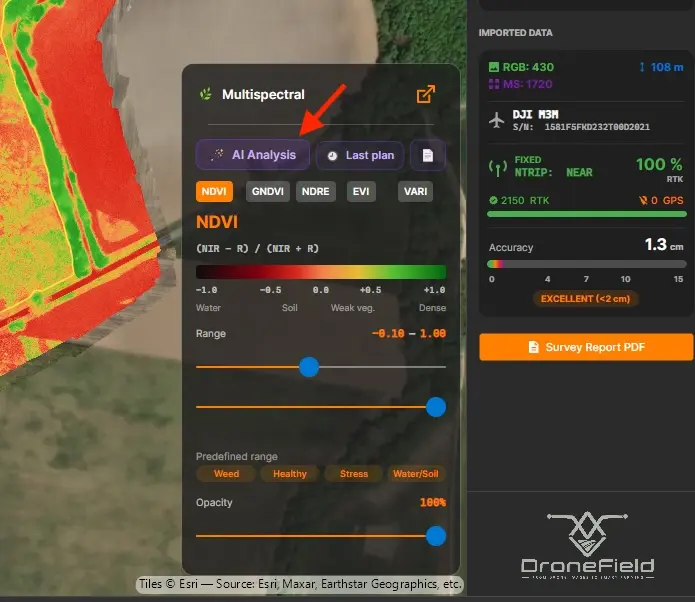
Analiza wegetacji AI zamienia pomiar multispektralny w gotowy plan zmiennego dawkowania w kilka minut. Przycisk Analiza AI na panelu wskaźnika wegetacji otwiera krótki kreator; następnie asystent Luna wybiera najbardziej odpowiedni wskaźnik, dzieli pole na strefy, proponuje dawki dla poszczególnych stref z agronomicznym wyjaśnieniem i tworzy raport PDF.
Wymagania wstępne
Dział zatytułowany „Wymagania wstępne”Przycisk Analiza AI jest aktywny tylko wtedy, gdy spełnione są wszystkie poniższe warunki:
| Wymaganie | Szczegóły |
|---|---|
| Projekt multispektralny | Zdjęcia z Mavic 3 Multispectral lub P4 Multispectral. W projektach tylko RGB (P4R, M3E, Zenmuse P1) przycisk jest nieaktywny. |
| Aktywna subskrypcja | Zobacz Subskrypcja. |
| Granica pola | Jeśli projekt jej nie ma, DroneField proponuje utworzenie jej za pomocą AI Boundary. |
| Połączenie z internetem | Analiza działa na serwerze DroneField. |
Miesięczny limit
Dział zatytułowany „Miesięczny limit”Każde urządzenie ma w cenie 10 analiz miesięcznie (administrator może to zmienić). Kredyt jest zużywany tylko przy udanej analizie — jeśli uruchomienie zakończy się błędem, limit pozostaje nietknięty.
Kreator krok po kroku
Dział zatytułowany „Kreator krok po kroku”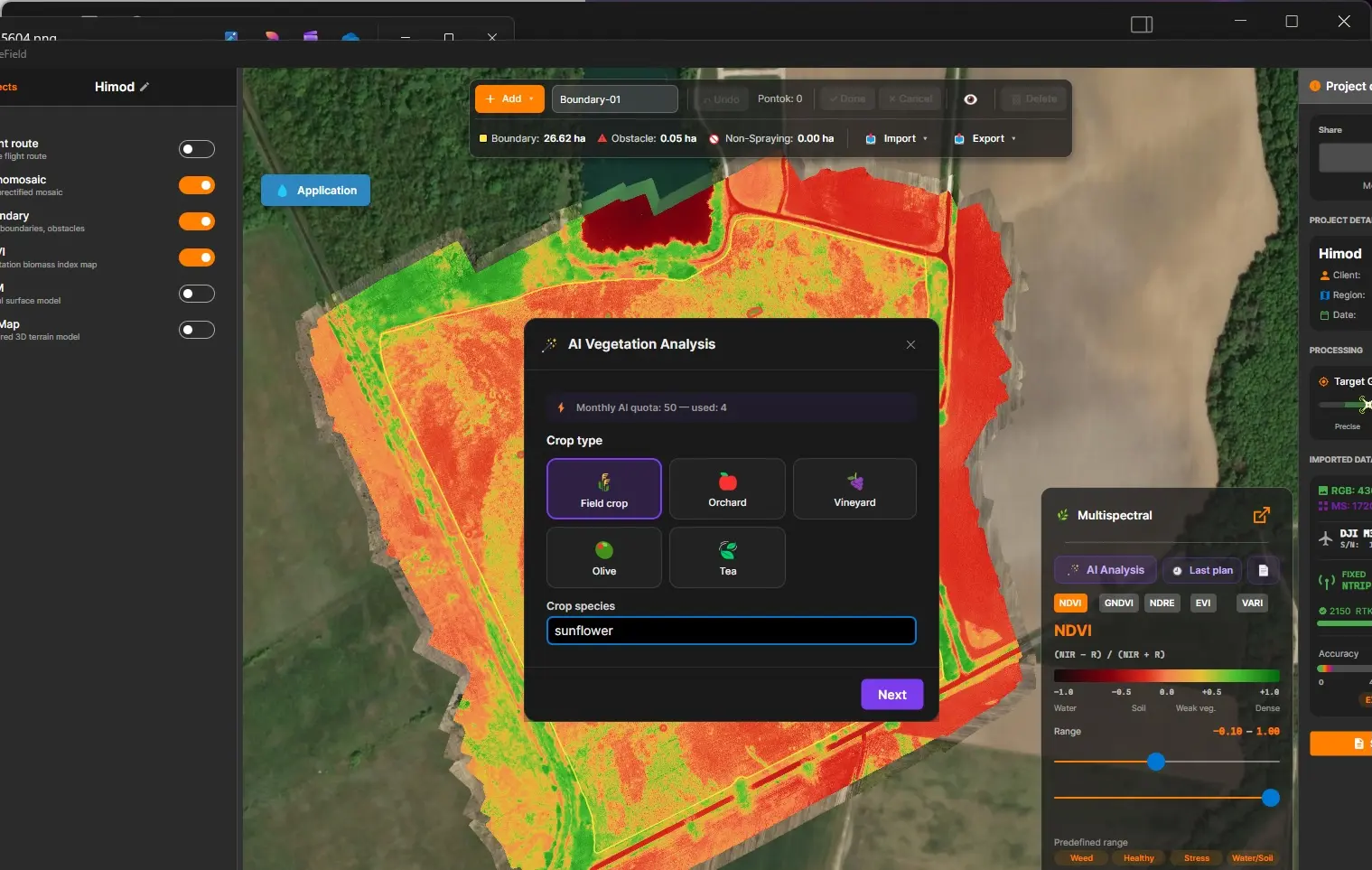
1. Uprawa
Dział zatytułowany „1. Uprawa”Wybierz typ uprawy — uprawa polowa, sad, winnica, oliwki lub herbata — oraz konkretny gatunek rośliny. Gatunek jest obowiązkowy dla upraw polowych i sadów: to kluczowa dana wejściowa analizy fenologicznej.
2. Data siewu lub wiek plantacji
Dział zatytułowany „2. Data siewu lub wiek plantacji”Opcjonalne — jeśli pominiesz, AI oszacuje fazę wzrostu na podstawie daty i lokalizacji pomiaru. Możesz też podać liczbę roślin na hektar, aby doprecyzować szacunek plonu.
3. Typ zabiegu
Dział zatytułowany „3. Typ zabiegu”- Nawóz dolistny (płynny)
- Nawóz granulowany (stały)
- Desykacja
- Zabieg na płaty chwastów
4. Maszyna aplikująca i dawka aplikacji
Dział zatytułowany „4. Maszyna aplikująca i dawka aplikacji”Wybierz dron lub maszynę naziemną, następnie podaj dawkę aplikacji (l/ha — lub kg/ha dla granulatu).
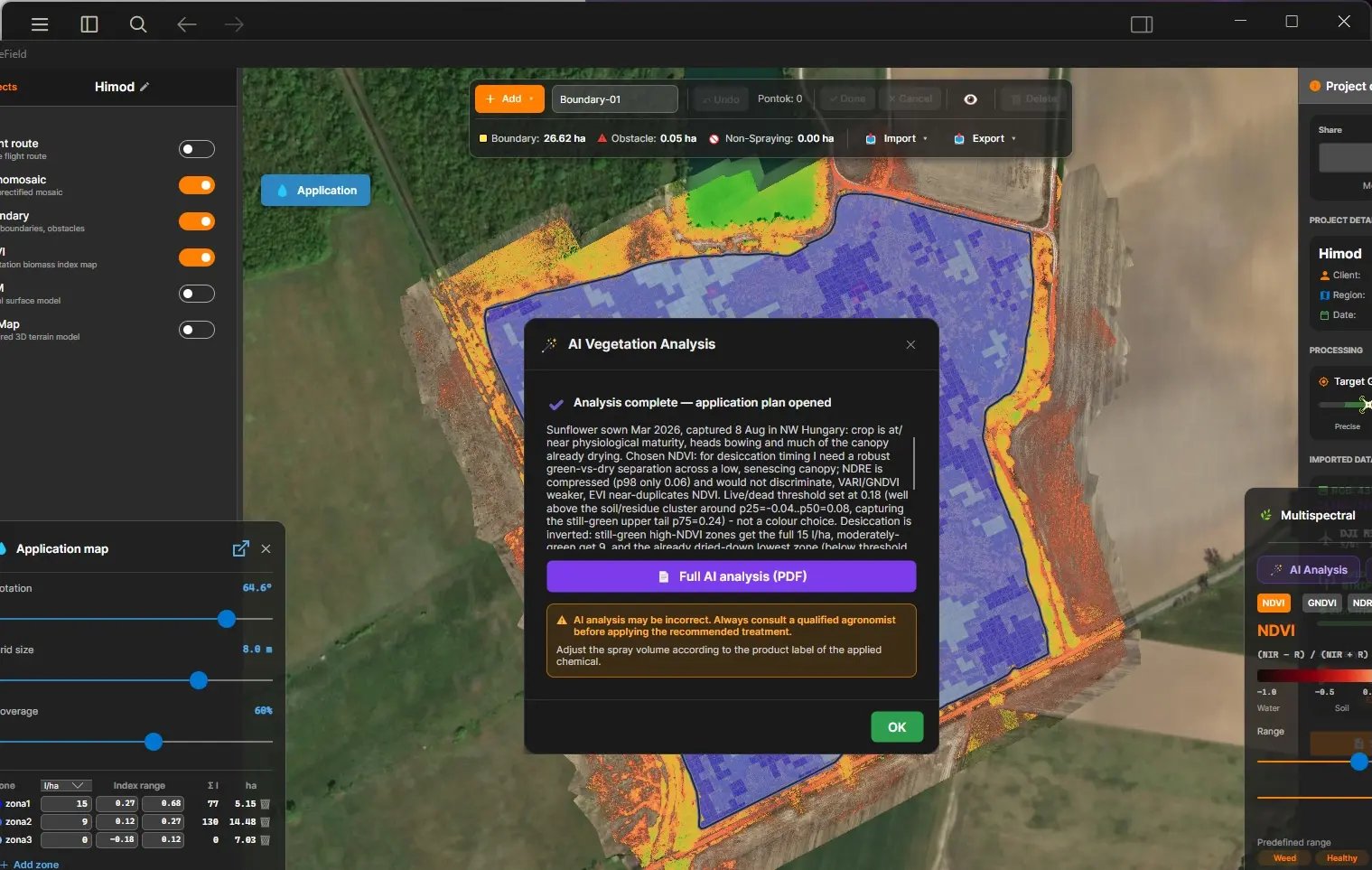
Gdy analiza się zakończy:
- panel przełącza się na wskaźnik wybrany przez Lunę, z dopasowanym zakresem wyświetlania;
- mapa aplikacji otwiera się automatycznie z proponowanymi strefami — maksymalnie 5, przy czym strefa 0 l/ha oznacza brak potrzeby zabiegu (eksportowana do ABZ / DJI jako wielokąt bez oprysku);
- małe, izolowane komórki są automatycznie scalane z otaczającą strefą, aby plan pozostał wykonalny w locie.
Wszystko możesz później edytować — dawki stref, zakresy, siatkę — wynik AI to punkt wyjścia, a nie zablokowany plan.
Strefowanie według udziału żywej wegetacji (desykacja, płaty chwastów)
Dział zatytułowany „Strefowanie według udziału żywej wegetacji (desykacja, płaty chwastów)”Przy desykacji i zabiegu na płaty chwastów strefowanie nie opiera się na średniej wartości wskaźnika komórki, lecz na udziale żywej wegetacji wewnątrz komórki.
Powód: średnia nie odróżni komórki „30% wciąż zielone + 70% zaschnięte” od jednolicie na wpół suchego łanu — a przecież ta pierwsza wymaga zabiegu. W tych planach tabela stref w raporcie pokazuje kolumnę „Żywa wegetacja” (w %); zakres wskaźnika widoczny pod nią ma charakter wyłącznie informacyjny.
Audyt planu
Dział zatytułowany „Audyt planu”Na stronie wyniku może pojawić się żółte pole ostrzegawcze — np. „pole jest niemal jednorodne” lub „strefa bez zabiegu graniczy zbyt blisko ze strefą traktowaną”. To nie błąd: to statystyczna kontrola poprawności, która wskazuje wszystko, na co zatwierdzający ekspert powinien spojrzeć dwa razy.
Raport PDF
Dział zatytułowany „Raport PDF”Przycisk Raport PDF generuje dokument do udostępnienia, zawierający:
- analizę Luny i uzasadnienie agronomiczne
- mapę wskaźnika
- tabelę stref z planowanymi i rzeczywistymi zakresami wskaźnika (dla planów desykacji i płatów chwastów — z kolumną Żywa wegetacja)
- szacunek plonu, gdy można go podać wiarygodnie
- ogólne wskazówki nawozowe (tylko zabiegi dolistne — to wskazówka, nie diagnoza niedoborów)
- blok podpisu zatwierdzenia przez eksperta
Pod tabelą stref może pojawić się pomarańczowe pole „Sprawdź przed zatwierdzeniem” — np. gdy w strefie bez zabiegu pozostaje żywa wegetacja albo któraś strefa okazuje się pusta. Podobnie jak audyt planu, wspiera ono zatwierdzenie przez eksperta; to nie błąd.
Przycisk Ostatni plan w każdej chwili wczytuje ponownie Twoją najnowszą analizę.
Raport podróżuje też razem z udostępnionym projektem: odbiorca otwiera go w przeglądarce przyciskiem AI Report — bez instalowania DroneField.
Błędy i pytania o limit
Dział zatytułowany „Błędy i pytania o limit”| Objaw | Co zrobić |
|---|---|
| Timeout | Serwer mógł mimo to dokończyć analizę. Najpierw sprawdź limit — jeśli kredyt został zużyty, otwórz wynik przyciskiem Ostatni plan, zamiast uruchamiać analizę ponownie. |
| Błąd „Spróbuj ponownie” | Uruchomienie nie powiodło się na serwerze; kredyt nie został zużyty. Uruchom analizę jeszcze raz. |
| Przycisk nieaktywny | Sprawdź wymagania wstępne — najczęściej projekt jest tylko RGB albo brakuje granicy. |