

Mapa aplikacji (VRA)
Mapa aplikacji (VRA = Variable Rate Application) to prescription map podzielona na strefy: w różnych częściach pola aplikujesz różne ilości materiału (nawóz, herbicyd, środek ochrony roślin). DroneField generuje ją na podstawie wskaźnika wegetacji — kilkoma kliknięciami.
Do czego służy?
Dział zatytułowany „Do czego służy?”Podstawowa zasada rolnictwa precyzyjnego: aplikuj więcej tam, gdzie roślina naprawdę tego potrzebuje, a mniej lub nic tam, gdzie nie. Typowe zastosowania:
- Nawożenie N — więcej N na słabszych łanach
- Herbicyd — tylko tam, gdzie są chwasty (Spot Spraying)
- Materiał siewny — przy siewie rzędowym na heterogenicznym polu
- Strefowanie próbek glebowych — podział pola na strefy podobne pod kątem NDVI, by zaznaczyć, w których strefach warto pobrać próbki gleby
Uruchomienie
Dział zatytułowany „Uruchomienie”- Najpierw potrzebne jest przetwarzanie — przynajmniej wskaźnik wegetacji musi być gotowy.
- Narysuj (lub zaimportuj) granicę pola (boundary) — to daje zewnętrzny kontur siatki aplikacji.
- Zaznacz granicę pola, a następnie kliknij Aplikacja na pasku granic.
W lewym dolnym rogu okna pojawia się nowy panel: Mapa aplikacji. Plan jest zawsze tworzony dla zaznaczonego pola — w projekcie wielopolowym zaznacz drugie pole i ponownie kliknij Aplikacja, aby je zaplanować (otwarty plan innego pola zostanie przebudowany dla nowego zaznaczenia).
Panel aplikacji
Dział zatytułowany „Panel aplikacji”Panel jest podzielony na trzy sekcje — Siatka, Bufory i Strefowanie wg — po których następuje tabela stref.
Ustawienia siatki
Dział zatytułowany „Ustawienia siatki”- Obrót — suwak od −90° do +90°. Po otwarciu planu siatka jest automatycznie wyrównywana do najdłuższej krawędzi pola; dostosuj ją, jeśli Twoje przejazdy biegną w innym kierunku.
- Rozmiar siatki — długość boku jednej komórki, suwak od 2 do 10 m z krokiem 0.1 m; domyślnie 8 m. Mniejsze komórki są bardziej szczegółowe, ale daje to więcej komórek; większe komórki są grubsze. Wybierz rozmiar obsługiwany przez Twój dron lub maszynę.
- Ustawienia strefowania — Filtr pikseli i Min. udział ważny (Średni indeks) albo Próg żywych (Udział żywy) znajdują się pod przełącznikiem Strefowanie wg. Zobacz Filtr pikseli i Min. udział ważny.
- Bufor krawędzi — o ile mapa zabiegowa DJI / XAG wychodzi poza krawędź pola. Zob. Bufor krawędzi.
- Bufor strefy — poszerza strefy zabiegowe w stronę strefy bez zabiegu. Zob. Bufor strefy.
Pasek postępu Generowanie siatki… wskazuje, że panel właśnie ponownie strefuje pole.
Pokrycie do krawędzi pola
Dział zatytułowany „Pokrycie do krawędzi pola”Siatka sięga granicy pola: komórka należy do planu, jeśli jakakolwiek jej część leży wewnątrz pola. Komórki krawędziowe wystają więc poza granicę jako pełne kwadraty.
Jest to zamierzone — tak wyglądają na mapie i tak samo trafiają do każdego eksportu (DJI, XAG, Hardi, ABZ, PNG / JPEG). Własna granica drona lub opryskiwacza przycina oprysk na krawędzi pola. Uwzględnianie tylko komórek, których środek leży wewnątrz pola, zostawiałoby wzdłuż ukośnych krawędzi pas bez zabiegu szerokości do połowy komórki (do 4 m przy siatce 8 m) — a większość dronów opryskowych nie opryskuje tam, gdzie mapa zabiegowa jest pusta.
- Powierzchnie i sumy środka liczą z każdej komórki krawędziowej tylko część leżącą wewnątrz pola — powierzchnia pola nie rośnie.
- Komórki krawędziowe biorą wartość wskaźnika tylko z pikseli wewnątrz pola, więc sąsiednie pole, droga czy pas drzew nie przesuwa ich do niewłaściwej strefy.
Bufor krawędzi
Dział zatytułowany „Bufor krawędzi”Opcje: Wył., 1 komórka, 2 komórki, 3 komórki — domyślnie 1 komórka.
Przy eksporcie DJI VRA mapy precyzyjnej lub XAG VRA mapy precyzyjnej mapa zabiegowa wychodzi o tyle komórek poza krawędź pola; dodatkowe komórki przejmują dawkę sąsiedniej komórki krawędziowej. Dzięki temu skrajny pas zostaje opryskany, nawet jeśli granica lotu drona leży dokładnie na krawędzi pola.
Bufor krawędzi nie zmienia sum powierzchni / środka, eksportowanego obok pliku granicy (Shapefile granicy DJI, granica pola XAG) ani pozostałych formatów eksportu. Jeśli skrajny pas nadal pozostaje bez oprysku, zwiększ go. Ustawienie zapisuje się razem z projektem.
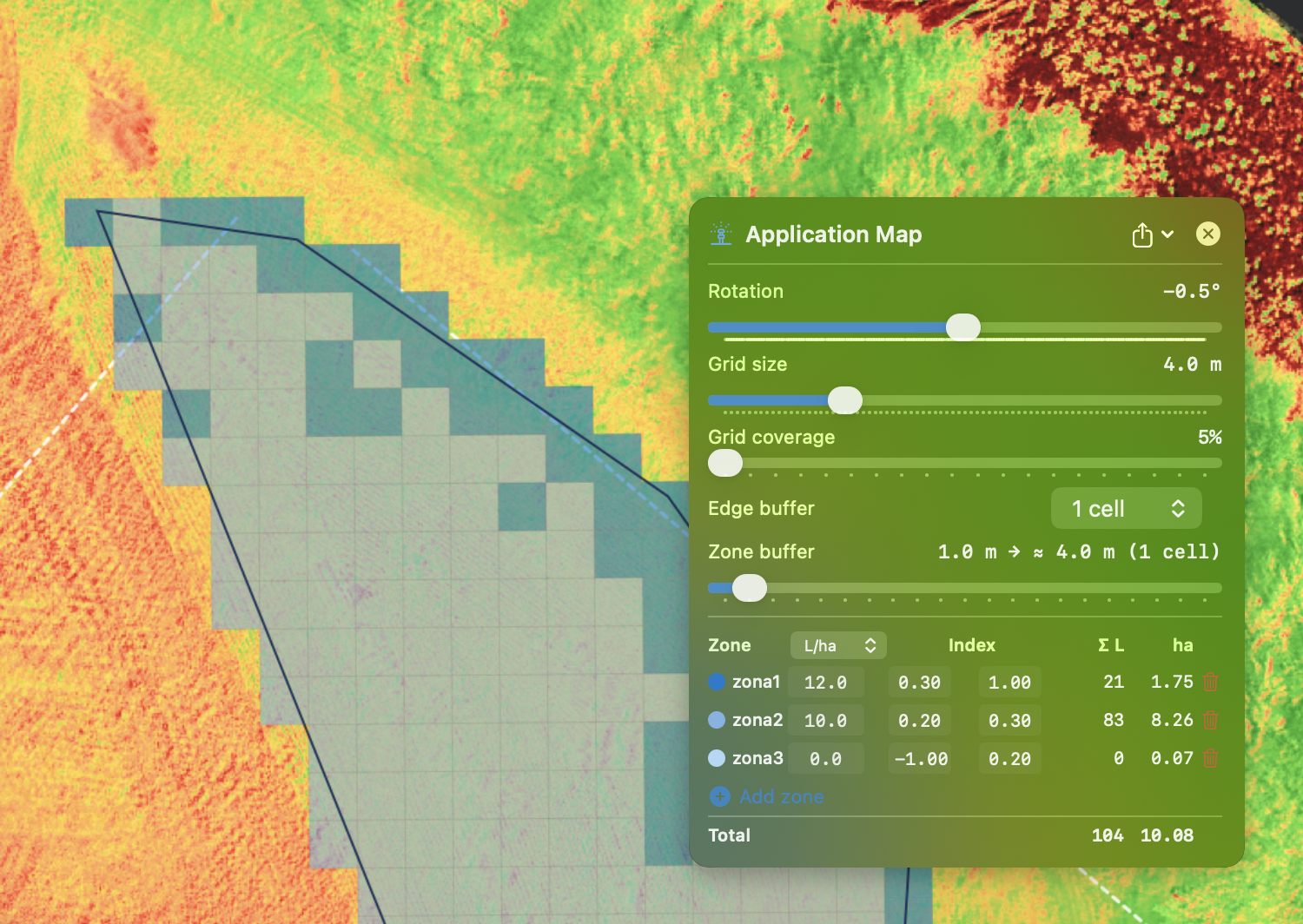
Na mapie dodatkowe komórki są rysowane przerywaną linią i blado w kolorze swojej strefy, aby było widać, jak daleko sięga recepta; nie liczą się do sum powierzchni i środka.
Bufor strefy
Dział zatytułowany „Bufor strefy”Suwak od 0 do 20 m — domyślnie wył. (0). Etykieta pokazuje wartość rzeczywistą, np. 5 m → ≈ 8 m (1 komórka): odległość jest zaokrąglana w górę do pełnych komórek siatki.
Każda strefa zabiegowa (dawka > 0) jest poszerzana o tę odległość w stronę strefy bez zabiegu (0 l/ha), dzięki czemu małe placki leżące między dwoma przejazdami opryskowymi nadal zostają osiągnięte. Dobra wartość początkowa to mniej więcej połowa szerokości roboczej opryskiwacza.
- Nigdy nie zmienia dawki komórki, która już jest objęta zabiegiem; gdy dwie strefy zabiegowe konkurują o tę samą komórkę, wygrywa niższa dawka.
- Małe odizolowane placki zabiegowe (1–2 komórki) pozostają, gdy bufor strefy jest włączony — zwykle są wchłaniane przez otoczenie, ale właśnie te miejsca bufor ma osiągnąć.
- Bufor strefy zmienia samo strefowanie: mapa, sumy powierzchni / środka i wszystkie eksporty odpowiednio się zmieniają.
- Zapisuje się razem z projektem; starsze projekty otwierają się z wyłączonym buforem strefy.
| Bufor krawędzi | Bufor strefy | |
|---|---|---|
| Co poszerza | cały plan, poza krawędź pola | strefy zabiegowe w stronę strefy bez zabiegu |
| Widoczny na mapie | tak, przerywaną linią | tak |
| Zmienia powierzchnie / środek | nie | tak |
| Dotyczy eksportów | tylko DJI i XAG VRA | wszystkich |
| Domyślnie | 1 komórka | wył. |
Strefowanie wg: Średni indeks / Udział żywy
Dział zatytułowany „Strefowanie wg: Średni indeks / Udział żywy”Nad tabelą stref wybierasz, według czego komórki są szeregowane:
| Średni indeks | Udział żywy | |
|---|---|---|
| Wartość komórki | średni indeks jej pikseli w filtrze pikseli | % powierzchni komórki powyżej progu żywych (żywe) |
| Pasma stref | wartości wskaźnika (np. 0,30–0,45) | procenty (np. 30–60 %) |
| Zastosowanie | nawożenie, dokarmianie dolistne w zwartym łanie | desykacja, zwalczanie placów chwastów |
Dlaczego to ważne: komórka, która jest w 30 % całkowicie zielona i w 70 % martwa, oraz komórka równomiernie podeschnięta do połowy mają mniej więcej ten sam średni indeks — ale przy desykacji zabiegu wymaga tylko pierwsza. Udział żywy je rozróżnia, niezależnie od tego, czy zielona część to jeden płat, czy jest rozproszona. Analiza wegetacji AI używa udziału żywego w planach desykacji i zwalczania placów chwastów; tym przełącznikiem uzyskujesz tę samą logikę w planie ręcznym.
Każda podstawa ma własny zestaw stref: po przełączeniu opuszczone strefy są odkładane i wracają, gdy wrócisz. Za pierwszym razem proponowany jest zestaw startowy, wszystkie dawki 0 l/ha — wpisz dawki, dopasuj pasma lub usuń strefy: Średni indeks proponuje 4 strefy na typowych pasmach aktywnego indeksu (progi z tabeli wartości), Udział żywy 3 strefy — 50–100 %, 5–50 % i 0–5 %. W trybie Średni indeks strefy są zapamiętywane dla każdego indeksu wegetacji: po zmianie indeksu wracają własne strefy tego indeksu (lub jego zestaw startowy). W trybie Udział żywy pod przełącznikiem pojawia się wiersz Próg żywych: piksel o tej wartości lub wyższej liczy się jako żywa roślina. Domyślnie jest automatyczny — obliczony z pikseli tego pola (Otsu: dolina między glebą / suchymi resztkami a zielonymi roślinami), tą samą metodą, której analiza AI używa awaryjnie. Wpisz wartość, aby go nadpisać; ↺ przywraca automatyczny. Komórki praktycznie bez żywych roślin trafiają do strefy bez zabiegu. Plan AI ze strefą bez zabiegu otwiera się od razu w trybie Udział żywy, z pasmami w %.
Filtr pikseli i Min. udział ważny
Dział zatytułowany „Filtr pikseli i Min. udział ważny”Przy Strefowanie wg: Średni indeks dwa ustawienia decydują, które piksele się liczą:
-
Filtr pikseli (min–max) — do średniej komórki liczą się tylko piksele w tym zakresie wskaźnika. Ustaw np. minimum powyżej gołej gleby, aby gleba nie zaniżała średniej. Filtr należy do planu: zakres wyświetlania w panelu wskaźnika wegetacji tylko koloruje mapę i nie zmienia już planu. Przy rozpoczęciu planu ręcznego filtr startuje od bieżącego zakresu wyświetlania; przycisk 🎨 przejmuje go ponownie w dowolnej chwili.
-
Min. udział ważny (domyślnie 60 %) — udział pikseli komórki, który musi mieścić się w filtrze:
- co najmniej tyle — komórka jest strefowana według średniej jej przefiltrowanych pikseli;
- mniej, ale co najmniej jedna czwarta (np. 15 % przy 60 %) — strefa z najniższą dawką (częściowo żywy fragment nadal dostaje dawkę);
- jeszcze mniej — strefa bez zabiegu (0 l/ha).
Wiersz pod suwakiem pokazuje te granice dla bieżącej wartości.
Przy Udziale żywym żadne z nich nie jest używane — decyduje próg żywych.
Strefy ręczne działają na pasmach: dla każdej strefy ustawiasz wartość min–max — wartość wskaźnika przy Średnim indeksie, procent przy Udziale żywym — a każda komórka siatki trafia do tej strefy, której pasmo zawiera jej wartość.
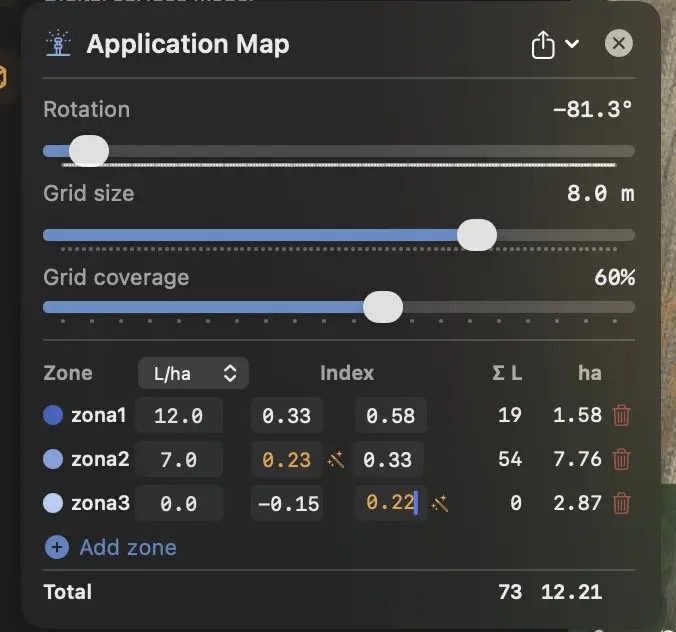
Każda strefa ma:
- Nazwa i kolor — nadawane automatycznie (zona1, zona2 …, odcienie niebieskiego); nie można ich edytować
- Dawka — l/ha (płyn) lub kg/ha (ciało stałe, nasiona); selektor jednostki w nagłówku pokazuje jedną kolumnę naraz
- Pasmo — zakres min–max strefy; nagłówek kolumny to Indeks przy Średnim indeksie i Żywe % przy Udziale żywym
- Σ ilość i ha — łączna ilość środka i powierzchnia strefy
Jak zachowują się pasma:
- Nowy plan zaczyna się od czterech stref na typowych pasmach aktywnego indeksu (np. NDRE: 0.35–1, 0.2–0.35, 0.1–0.2, −1–0.1), wszystkie dawki 0 l/ha. Najniższa to strefa „bez zabiegu” — zawsze pozostaje na dole i automatycznie trafiają do niej także praktycznie martwe komórki (goła gleba, suche resztki).
- Dodaj strefę wstawia nową strefę tuż nad najniższą, dzieląc pasmo powyżej — każdą wartość można nadpisać. Plan może mieć maksymalnie 10 stref.
- Nakładające się pasma stają się czerwone, luka między pasmami — pomarańczowa. Przycisk magicznej różdżki obok pola dopasowuje pasmo sąsiedniej strefy do Twojego — wpisana przez Ciebie wartość nigdy nie ginie.
- Jeśli edytujesz pasma planu wygenerowanego przez AI (analiza wegetacji AI), przejmujesz ręczną kontrolę nad strefowaniem.
Wiersz Razem u dołu tabeli sumuje ilość środka i powierzchnię wszystkich stref (wystające komórki krawędziowe liczą się tylko częścią wewnątrz pola). Wartości aktualizują się na żywo w miarę zmieniania pasm i dawek.
Eksport
Dział zatytułowany „Eksport”Menu Eksport panelu (ikona udostępniania w nagłówku panelu) zawiera Zapisz jako PNG, Zapisz jako JPEG oraz poniższe formaty. Podmenu Na dysk USB oferuje te same pozycje i zapisuje bezpośrednio na wybrany dysk.
XAG punktowe opryskiwanie (Spot Spraying)
Dział zatytułowany „XAG punktowe opryskiwanie (Spot Spraying)”Specjalny tryb dronów XAG: pole jest podzielone na strefy, a dron opryskuje tylko zaznaczone plamy punktowo. Zoptymalizowana trasa, mniej chemii.
Przed eksportem okno dialogowe potwierdzenia pokazuje finalny obraz stref — kliknij Tak, aby sfinalizować. To potwierdzenie pojawia się tylko przy eksportach XAG Spot, Hardi i ABZ; podsumowuje według dawek (kolor + dawka + powierzchnia w hektarach), zamiast wymieniać każdy wielokąt; liczba wielokątów pojawia się w jednym wierszu podsumowania.
XAG VRA mapa precyzyjna
Dział zatytułowany „XAG VRA mapa precyzyjna”Tradycyjny tryb VRA: dron opryskuje w sposób ciągły, ale zmienia dawkę w zależności od strefy. Mapa zabiegowa wychodzi poza krawędź pola zgodnie z ustawieniem Bufor krawędzi (domyślnie 1 komórka).
DJI VRA mapa precyzyjna
Dział zatytułowany „DJI VRA mapa precyzyjna”Dla dronów DJI Agras T20 / T30 / T40 / T25 / T50. Ta sama zasada co
XAG VRA. DroneField tworzy podstrukturę Exports/DJI/ (Rx/ i
ShapeFile/) — skopiuj ją bez zmian do głównego katalogu
pendrive’a. Pliki są nazwane od pola (granicy), do którego należy
plan — <NazwaPola>_Rx.tif / .tfw oraz <NazwaPola>_Boundary.shp
— bez znaków diakrytycznych, a nazwa jest skracana do 40 znaków
(ograniczenie DJI). Jeśli pole nie ma nazwy, używana jest nazwa
projektu. Eksport VRA zawiera granicę tylko planowanego pola;
aby uzyskać osobne pliki Shapefile granic dla każdego pola projektu
wielopolowego, użyj eksportu granic. Mapa Rx wychodzi poza krawędź pola zgodnie z
ustawieniem Bufor krawędzi (domyślnie 1 komórka);
Shapefile granicy pozostaje dokładnie na krawędzi pola. Szczegóły:
Granice pól → Struktura folderu Exports.
⚠ Nie eksportuj samodzielnego KML granicy dla tego samego pola, gdy wysyłasz mapę VRA — towarzyszący Shapefile mapy Rx już zawiera granicę, a sterownik DJI wyświetliłby pole dwa razy.
Poradnik wideo: utwórz mapę precyzyjną i wgraj ją do aparatury DJI T30 (po angielsku):
Hardi VRA Shapefile
Dział zatytułowany „Hardi VRA Shapefile”Standard Hardi i innych dużych opryskiwaczy ciągnikowych w formacie ESRI Shapefile (WGS84). Czytelne przez dowolne europejskie oprogramowanie zarządzania gospodarstwem (np. CCI 1200, Trimble, Müller).
ABZ Innovation (seria L-S)
Dział zatytułowany „ABZ Innovation (seria L-S)”Eksportuje granicę pola oraz — przy zabiegach ze zmienną dawką — mapę aplikacji (Rx) w formacie odczytywanym przez drony opryskowe ABZ Innovation serii L-S.
- Wybierz ABZ Innovation (seria L-S) w menu eksportu.
- Ustaw Nazwę wyjściową eksportu.
Co otrzymujesz:
- Folder
<Nazwa>_Boundary— obrys pola, z przeszkodami uwzględnionymi jako wycięcia. - Przy zabiegach ze zmienną dawką folder
<Nazwa>_Rxze strefami dawek: każdy obszar ma jedną dawkę, obszary się nie nakładają, a reszta pola jest uwzględniona jako obszar z zerową dawką.
Dwie rzeczy, które warto wiedzieć:
- Proste zabiegi na całym polu: jeśli pole nie ma stref zmiennej dawki, eksport zawiera tylko granicę — ładunek i parametry aplikacji ustawiasz wtedy na dronie / sterowniku.
- Strefy wyłączone z oprysku są automatycznie uwzględniane w mapie aplikacji jako obszary z zerową dawką.
Zapisz jako PNG / Zapisz jako JPEG
Dział zatytułowany „Zapisz jako PNG / Zapisz jako JPEG”Obraz wizualny mapy aplikacji — do prezentacji, e-maili do klienta.
Workflow krok po kroku
Dział zatytułowany „Workflow krok po kroku”Typowy workflow nawożenia N:
- Nalot pomiarowy — dron startuje, M3M, ~5 cm/px (dla NDVI dobre też 3–5 cm/px), w dobrą pogodę (południe zachmurzone).
- Import + Przetwarzanie — razem z multispektralnym.
- Mapa NDRE — przełącz na NDRE w panelu wskaźnika wegetacji (jego zakres wyświetlania tylko koloruje mapę).
- Granica pola — narysuj lub zaimportuj kontur.
- Mapa aplikacji — przycisk Aplikacja w boundary-toolbar.
- Filtr pikseli — w panelu mapy aplikacji ustaw np. 0.30–0.65, aby goła gleba nie zaniżała średnich komórek.
- Strefy:
- Strefa 1:
0.30–0.45→ 180 kg/ha (niskie N — słabe) - Strefa 2:
0.45–0.55→ 120 kg/ha (średnie N — średnie) - Strefa 3:
0.55–0.65→ 80 kg/ha (mało N — rozwinięte)
- Strefa 1:
- Eksport — DJI VRA mapa precyzyjna do terminala ciągnika (pendrive).
Wskazówki
Dział zatytułowany „Wskazówki”- Dopasuj rozmiar siatki do swojej maszyny — domyślne 8 m pasuje do większości dronów opryskowych; schodź niżej tylko wtedy, gdy dokumentacja maszyny to obsługuje.
- Nie dodawaj zbyt wielu stref — 3–5 zazwyczaj wystarcza. Za dużo stref tylko komplikuje proces operatorowi.
- Zawsze przejrzyj obraz potwierdzenia (XAG Spot, Hardi, ABZ) — zbyt małe strefy (1-2 komórki) lub pojedyncze punkty to często szum, lepiej je pominąć.
Czego NIE robić?
Dział zatytułowany „Czego NIE robić?”- Nie opieraj się wyłącznie na NDVI przy nawożeniu N w rozwiniętym łanie. NDRE jest lepszy.
- Nie używaj stref wyłączonych z oprysku jako markerów dawki — służą bezpiecznemu lotowi drona, nie aplikacji.
- Nie zapomnij sprawdzić eksportu na terminalu ciągnika / drona — formaty bywają wymagające co do kodowania, a złe ustawienie może zrujnować całą pracę.