

Analiză AI a vegetației (AI VRA)
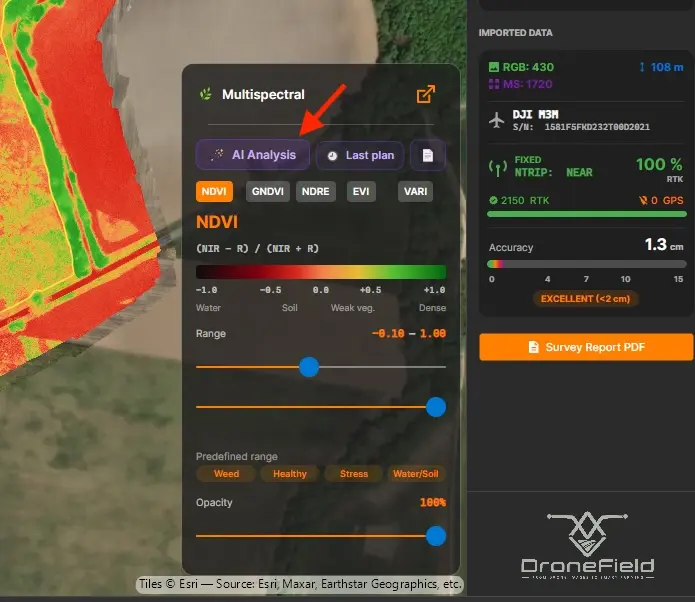
Analiza AI a vegetației transformă o cartografiere multispectrală într-un plan cu rată variabilă gata de utilizare, în câteva minute. Butonul Analiză AI din panoul de indici de vegetație deschide un asistent scurt; apoi asistentul Luna alege indicele cel mai potrivit, zonifică parcela, propune doze pe zone cu o explicație agronomică și generează un raport PDF.
Prerechizite
Section titled “Prerechizite”Butonul Analiză AI este activ doar când toate condițiile de mai jos sunt îndeplinite:
| Cerință | Detalii |
|---|---|
| Proiect multispectral | Imagini Mavic 3 Multispectral sau P4 Multispectral. La proiectele doar RGB (P4R, M3E, Zenmuse P1) butonul este inactiv. |
| Abonament activ | Vezi Abonament. |
| Limită de câmp | Dacă proiectul nu are, DroneField oferă crearea uneia cu AI Boundary. |
| Conexiune la internet | Analiza rulează pe serverul DroneField. |
Cota lunară
Section titled “Cota lunară”Fiecare dispozitiv include 10 analize pe lună (administratorul tău o poate ajusta). Un credit se consumă doar la o analiză reușită — dacă rularea eșuează cu eroare, cota ta rămâne neatinsă.
Asistentul, pas cu pas
Section titled “Asistentul, pas cu pas”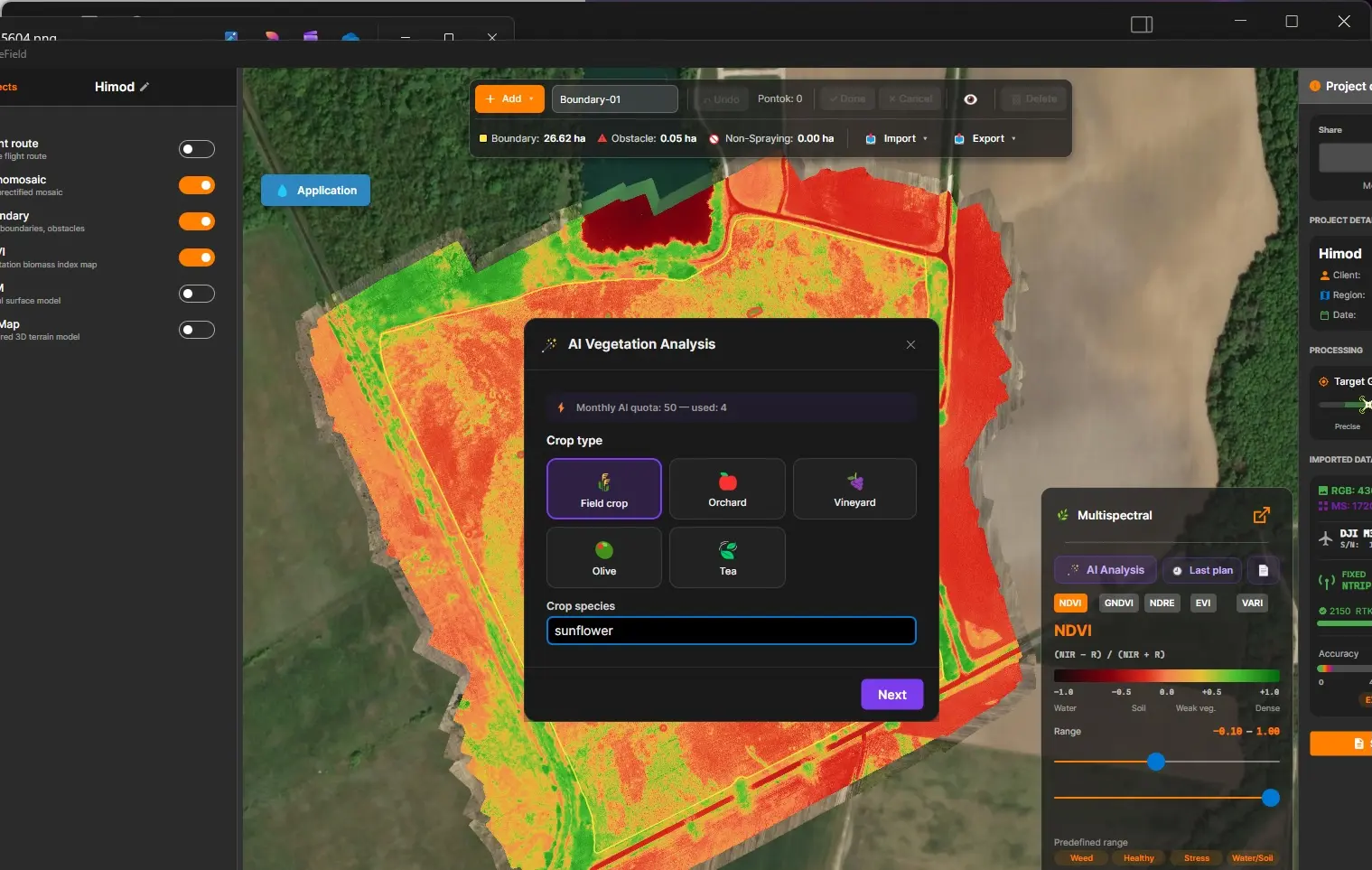
1. Cultura
Section titled “1. Cultura”Alege tipul de cultivare — cultură de câmp, livadă, vie, măslin sau ceai — și specia concretă a culturii. Specia este obligatorie pentru culturile de câmp și livezi: este intrarea-cheie a analizei fenologice.
2. Data semănatului sau vârsta plantației
Section titled “2. Data semănatului sau vârsta plantației”Opțional — dacă o omiți, AI-ul estimează stadiul de dezvoltare din data și locația cartografierii. Poți introduce și numărul de plante la hectar pentru a rafina estimarea de recoltă.
3. Tipul tratamentului
Section titled “3. Tipul tratamentului”- Îngrășământ foliar (lichid)
- Îngrășământ granulat (solid)
- Desicare
- Tratamentul petelor de buruieni
4. Mașina de aplicare și volumul de aplicare
Section titled “4. Mașina de aplicare și volumul de aplicare”Alege dronă sau utilaj terestru, apoi introdu volumul de aplicare (l/ha — sau kg/ha pentru granulat).
Rezultatul
Section titled “Rezultatul”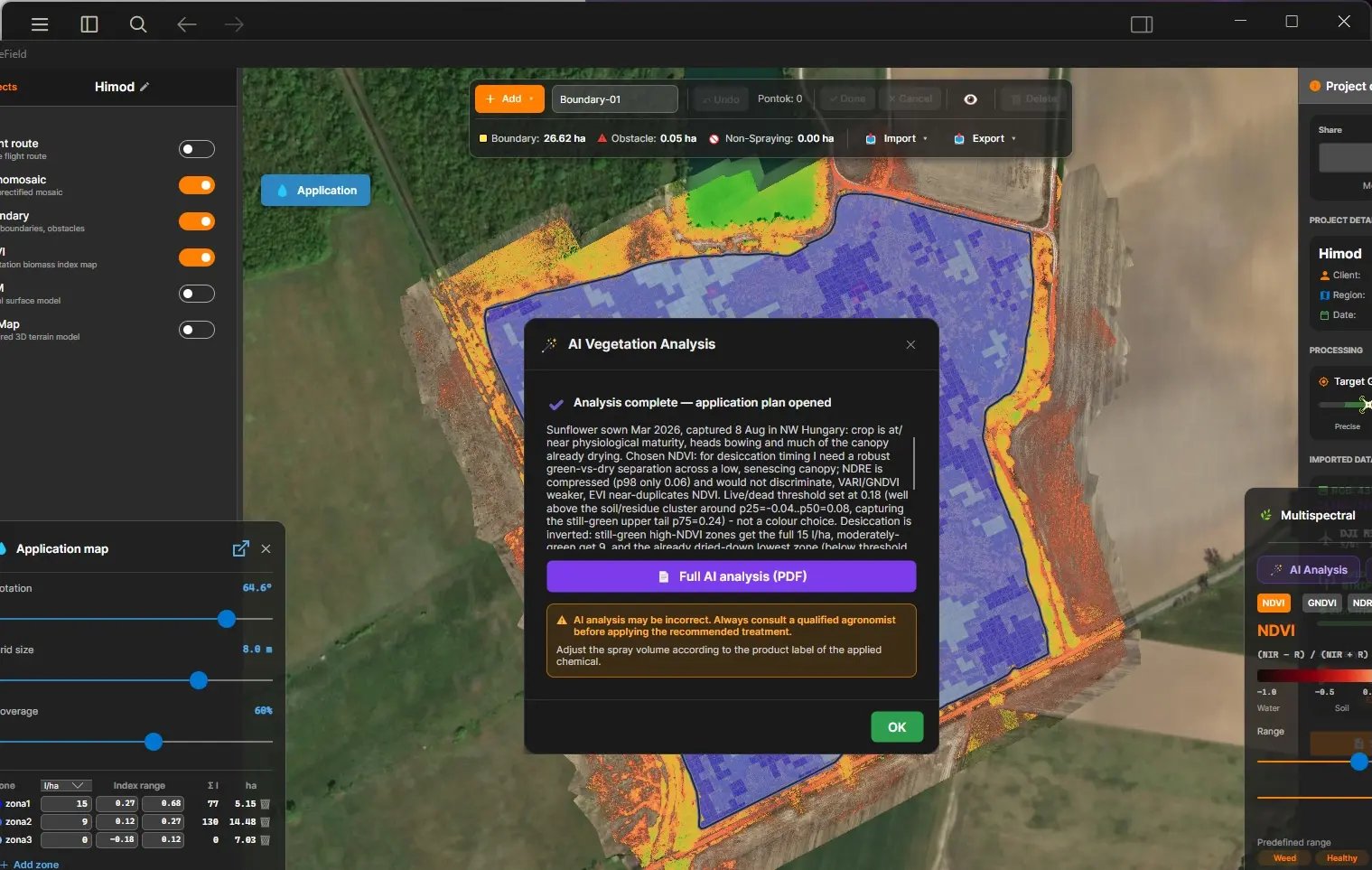
Când analiza se încheie:
- panoul comută pe indicele ales de Luna, cu un interval de afișare potrivit;
- harta de aplicare se deschide automat cu zonele propuse — cel mult 5, unde o zonă de 0 l/ha înseamnă nu necesită tratament (exportată către ABZ / DJI ca poligon fără pulverizare);
- celulele mici, izolate sunt îmbinate automat în zona înconjurătoare, astfel planul rămâne zburabil.
Poți edita totul ulterior — dozele zonelor, intervalele, grila — rezultatul AI este un punct de plecare, nu un plan blocat.
Zonare după ponderea vegetației vii (desicare, pete de buruieni)
Section titled “Zonare după ponderea vegetației vii (desicare, pete de buruieni)”La desicare și tratamentul petelor de buruieni, zonarea nu se bazează pe valoarea de indice medie a celulei, ci pe ponderea vegetației vii din interiorul celulei.
Motivul: o medie nu poate deosebi o celulă „30% încă verde + 70% uscat” de o cultură uniform pe jumătate uscată — și totuși prima are nevoie de tratament. La aceste planuri, tabelul zonelor din raport afișează o coloană „Vegetație vie” (în %); intervalul de indice afișat sub ea este doar informativ.
Auditul planului
Section titled “Auditul planului”Pe pagina de rezultat poate apărea o casetă galbenă de avertizare — de exemplu „parcela este aproape uniformă” sau „o zonă netratată se învecinează prea strâns cu una tratată”. Aceasta nu este o eroare: este o verificare statistică de plauzibilitate, care semnalează ce ar trebui să privească de două ori expertul care aprobă planul.
Raport PDF
Section titled “Raport PDF”Butonul Raport PDF generează un document partajabil care conține:
- analiza Lunei și raționamentul agronomic
- harta indicelui
- tabelul zonelor cu intervalele de indice planificate și reale (la planurile de desicare și de pete de buruieni, cu coloana Vegetație vie)
- o estimare de recoltă, când poate fi dată în mod fiabil
- îndrumare generală privind nutrienții (doar la tratamente foliare — este o îndrumare, nu un diagnostic de carență)
- un bloc de semnătură pentru aprobarea expertului
Sub tabelul zonelor poate apărea o casetă portocalie „Verifică înainte de aprobare” — de exemplu când în zona netratată rămâne vegetație vie sau când o zonă rămâne goală. La fel ca auditul planului, sprijină semnătura de aprobare a expertului; nu este o eroare.
Butonul Ultimul plan reîncarcă oricând cea mai recentă analiză.
Raportul călătorește și odată cu un proiect partajat: destinatarul îl deschide în browser cu butonul AI Report, fără să instaleze DroneField.
Erori și întrebări despre cotă
Section titled “Erori și întrebări despre cotă”| Simptom | Ce să faci |
|---|---|
| Timeout | Se poate ca serverul să fi terminat totuși analiza. Verifică mai întâi cota — dacă un credit s-a consumat, redeschide rezultatul cu Ultimul plan în loc să rulezi din nou. |
| Eroare „Încearcă din nou” | Rularea a eșuat pe server; niciun credit nu s-a consumat. Rulează analiza din nou. |
| Buton inactiv | Verifică prerechizitele — cel mai adesea proiectul este doar RGB sau lipsește limita de câmp. |