

Harta de aplicare (VRA)
Harta de aplicare (VRA = Variable Rate Application) este o prescription map împărțită pe zone: în diferite părți ale parcelei aplici cantități diferite de material (îngrășământ, erbicid, fitosanitar). DroneField o generează din indicele de vegetație — în câteva clicuri.
La ce folosește?
Section titled “La ce folosește?”Principiul de bază al agriculturii de precizie: aplică mai mult acolo unde planta chiar are nevoie și mai puțin sau deloc unde nu. Aplicații tipice:
- Fertilizare cu N — mai mult N pe culturile mai slabe
- Erbicid — doar acolo unde sunt buruieni (Spot Spraying)
- Sămânță — la semănatul în rânduri pe parcelă neomogenă
- Zonare pentru probe de sol — împărțirea parcelei pe zone similare NDVI ca să marchezi în ce zone merită prelevate probe de sol
Pornire
Section titled “Pornire”- Mai întâi este necesară procesarea — cel puțin indicele de vegetație trebuie să fie gata.
- Desenează (sau importă) o limită de parcelă (boundary) — aceasta dă conturul exterior al grilei de aplicare.
- Selectează limita parcelei, apoi apasă butonul Aplicare în boundary-toolbar.
În colțul din stânga jos al ferestrei apare un panou nou: Harta de aplicare. Planul se construiește întotdeauna pentru parcela selectată — într-un proiect cu mai multe câmpuri, selectează celălalt câmp și apasă din nou Aplicare pentru a-l planifica (un plan deschis al altui câmp este reconstruit pentru noua selecție).
Panoul de aplicare
Section titled “Panoul de aplicare”Panoul este organizat în trei secțiuni — Grilă, Margini și Zonare după — urmate de tabelul de zone.
Setări de grilă
Section titled “Setări de grilă”- Rotație — un glisor de la −90° la +90°. La deschiderea planului, grila este aliniată automat la cea mai lungă latură a parcelei; ajusteaz-o dacă trecerile tale merg în altă direcție.
- Dimensiune grilă — lungimea laturii unei celule, un glisor de la 2 la 10 m în pași de 0.1 m; implicit 8 m. Celulele mai mici sunt mai detaliate, dar produc mai multe celule; celulele mai mari sunt mai grosiere. Alege o dimensiune pe care drona sau mașina ta o acceptă.
- Setări de zonare — Filtru pixeli și Proporție validă min. (Indice mediu) sau Prag viu (Proporție vie) se află sub comutatorul Zonare după. Vezi Filtru pixeli și Proporție validă min..
- Margine de contur — cât de mult se extinde prescripția DJI / XAG dincolo de marginea parcelei. Vezi Margine de contur.
- Margine de zonă — lărgește zonele tratate spre zona netratată. Vezi Margine de zonă.
Bara de progres Generare grilă… indică faptul că panoul re-zonează parcela.
Acoperire până la marginea parcelei
Section titled “Acoperire până la marginea parcelei”Grila ajunge până la limita parcelei: o celulă face parte din plan dacă oricare parte a ei se află în interiorul parcelei. De aceea celulele de margine depășesc limita ca pătrate întregi.
Acest lucru este intenționat — apare așa pe hartă și ajunge la fel în toate exporturile (DJI, XAG, Hardi, ABZ, PNG / JPEG). Limita proprie a dronei sau a mașinii de stropit taie pulverizarea la marginea parcelei. Dacă s-ar folosi doar celulele al căror centru este în interiorul parcelei, de-a lungul marginilor oblice ar rămâne o fâșie netratată de până la jumătate de celulă (până la 4 m la o grilă de 8 m) — iar majoritatea dronelor de pulverizare nu pulverizează acolo unde prescripția este goală.
- Suprafețele și totalurile de produs numără doar partea fiecărei celule de margine care se află în interiorul parcelei — suprafața parcelei nu crește.
- Celulele de margine își iau valoarea indicelui doar din pixelii din interiorul parcelei, astfel încât o parcelă vecină, un drum sau un șir de copaci nu le trage în zona greșită.
Margine de contur
Section titled “Margine de contur”Opțiuni: Oprit, 1 celulă, 2 celule, 3 celule — implicit 1 celulă.
Când exporți o hartă de precizie DJI VRA sau o hartă de precizie XAG VRA, prescripția este extinsă dincolo de marginea parcelei cu acest număr de celule; celulele suplimentare copiază doza celulei de margine vecine. Astfel fâșia cea mai exterioară este pulverizată chiar dacă limita de zbor a dronei este setată exact pe marginea parcelei.
Marginea de contur nu modifică totalurile de suprafață / produs, fișierul de limită exportat împreună (Shapefile de limită DJI, conturul parcelei XAG) și nici celelalte formate de export. Dacă fâșia cea mai exterioară tot rămâne nepulverizată, mărește valoarea. Setarea se salvează odată cu proiectul.
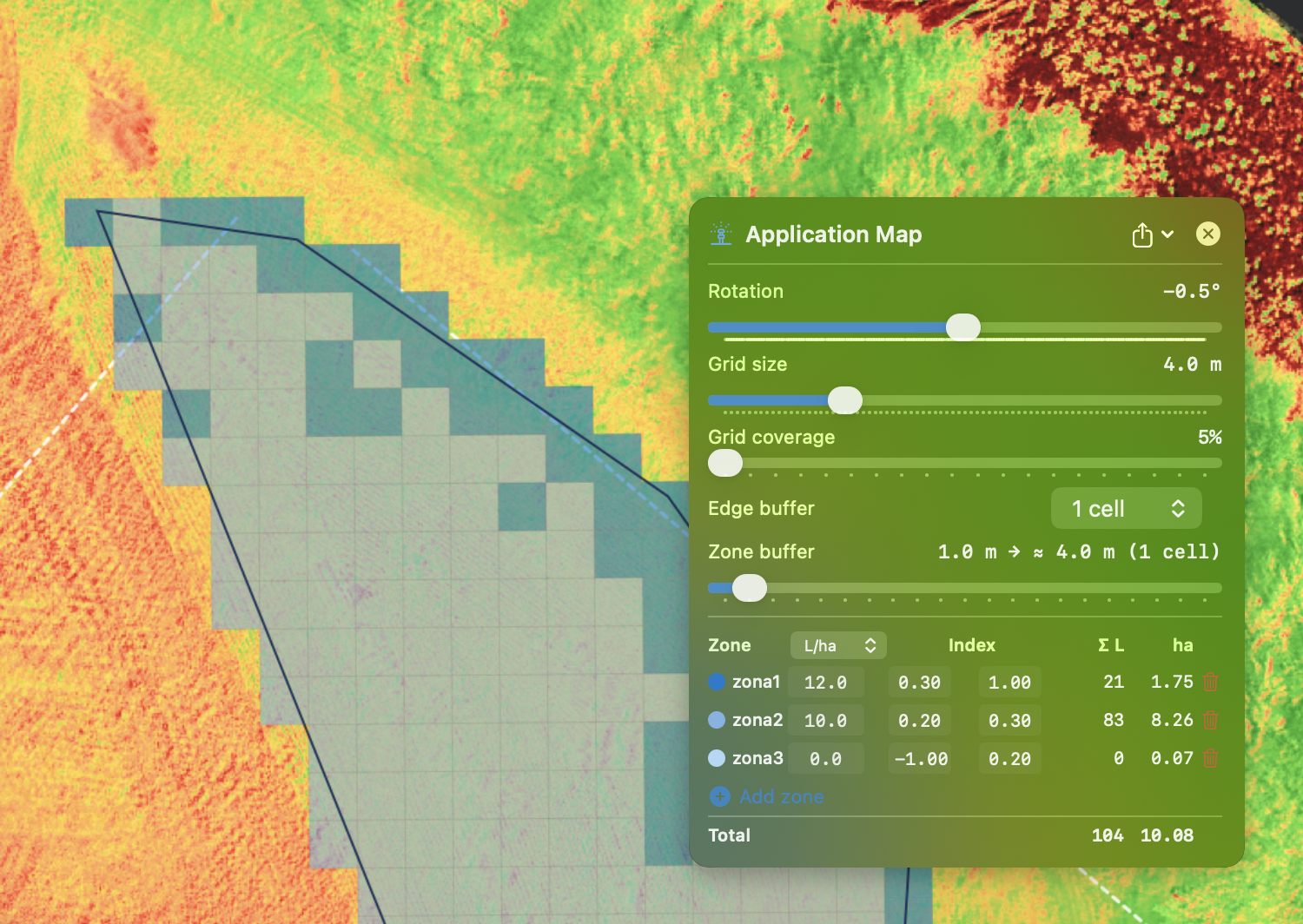
Pe hartă, celulele suplimentare sunt desenate punctat și estompat în culoarea zonei lor, ca să vezi până unde ajunge rețeta; nu intră în totalurile de suprafață și produs.
Margine de zonă
Section titled “Margine de zonă”Un glisor de la 0 la 20 m — implicit oprit (0). Eticheta arată valoarea efectivă, de ex. 5 m → ≈ 8 m (1 celulă): distanța este rotunjită în sus la celule întregi de grilă.
Fiecare zonă tratată (doză > 0) este lărgită spre zona netratată (0 l/ha) cu această distanță, astfel încât petele mici care cad între două treceri de pulverizare să fie totuși atinse. O valoare de pornire bună este cam jumătate din lățimea de lucru a mașinii de stropit.
- Nu schimbă niciodată doza unei celule deja tratate; acolo unde două zone tratate concurează pentru aceeași celulă, câștigă doza mai mică.
- Petele tratate mici și izolate (1–2 celule) sunt păstrate cât timp marginea de zonă este pornită — în mod normal ele sunt contopite cu împrejurimile, dar tocmai pe acestea trebuie să le atingă marginea.
- Marginea de zonă modifică zonarea însăși: harta, totalurile de suprafață / produs și toate exporturile se schimbă corespunzător.
- Se salvează odată cu proiectul; proiectele mai vechi se deschid cu marginea de zonă oprită.
| Margine de contur | Margine de zonă | |
|---|---|---|
| Ce lărgește | întregul plan, dincolo de marginea parcelei | zonele tratate spre zona netratată |
| Vizibil pe hartă | da, punctat | da |
| Schimbă suprafețele / produsul | nu | da |
| Exporturi afectate | doar DJI și XAG VRA | toate |
| Implicit | 1 celulă | oprit |
Zonare după: Indice mediu / Proporție vie
Section titled “Zonare după: Indice mediu / Proporție vie”Deasupra tabelului de zone alegi după ce sunt clasate celulele:
| Indice mediu | Proporție vie | |
|---|---|---|
| Valoarea celulei | indicele mediu al pixelilor ei din filtrul de pixeli | % din suprafața celulei peste pragul viu (viu) |
| Benzile zonelor | valori de indice (ex. 0,30–0,45) | procente (ex. 30–60 %) |
| Potrivit pentru | fertilizare, tratamente foliare într-o cultură închisă | desicare, tratarea petelor de buruieni |
De ce contează: o celulă 30 % complet verde și 70 % moartă și o celulă uniform pe jumătate uscată au cam același indice mediu — dar la desicare doar prima are nevoie de tratament. Proporția vie le deosebește, indiferent dacă partea verde este o singură pată sau este împrăștiată. Analiza AI a vegetației folosește proporția vie la planurile de desicare și de tratare a petelor de buruieni; cu acest comutator obții aceeași logică într-un plan manual.
Fiecare bază are propriul set de zone: la comutare, zonele părăsite sunt puse deoparte și revin când te întorci. Prima dată se oferă un set de pornire, cu toate dozele la 0 l/ha — introdu dozele, ajustează benzile sau șterge zone: Indice mediu oferă 4 zone pe benzile tipice ale indicelui activ (pragurile din tabelul de valori), Proporție vie 3 zone — 50–100 %, 5–50 % și 0–5 %. Cu Indice mediu zonele sunt reținute pentru fiecare indice de vegetație: la schimbarea indicelui revin zonele proprii ale acelui indice (sau setul lui de pornire). Cu Proporție vie apare sub comutator rândul Prag viu: un pixel egal sau peste această valoare contează ca plantă vie. Implicit este automat — calculat din pixelii acestei parcele (Otsu: valea dintre sol / resturi uscate și plantele verzi), aceeași metodă pe care analiza AI o folosește ca rezervă. Introdu o valoare pentru a-l înlocui; ↺ revine la automat. Celulele practic fără plante vii ajung în zona netratată. Un plan AI cu zonă netratată se deschide deja cu Proporție vie și benzi în %.
Filtru pixeli și Proporție validă min.
Section titled “Filtru pixeli și Proporție validă min.”La Zonare după: Indice mediu, două setări decid ce pixeli contează:
-
Filtru pixeli (min–max) — doar pixelii din acest interval de indice contează în media celulei. Setează de exemplu minimul peste solul gol, ca solul să nu tragă media în jos. Filtrul aparține planului: intervalul de afișare din panoul indicilor doar colorează harta și nu mai schimbă planul. La pornirea unui plan manual, filtrul pornește de la intervalul de afișare curent; butonul 🎨 îl preia din nou oricând.
-
Proporție validă min. (implicit 60 %) — proporția pixelilor celulei care trebuie să cadă în filtru:
- cel puțin atât — celula este zonată după media pixelilor ei filtrați;
- sub, dar cel puțin un sfert (de ex. 15 % la 60 %) — zona tratată cu doza minimă (o porțiune parțial vie primește totuși doză);
- și mai puțin — zona netratată (0 l/ha).
Rândul de sub cursor arată aceste limite pentru valoarea curentă.
Cu Proporție vie niciuna nu se folosește — decide pragul viu.
Zonele manuale funcționează cu benzi: setezi o valoare min–max pentru fiecare zonă — o valoare de indice la Indice mediu, un procent la Proporție vie — iar fiecare celulă a grilei ajunge în zona a cărei bandă îi conține valoarea.
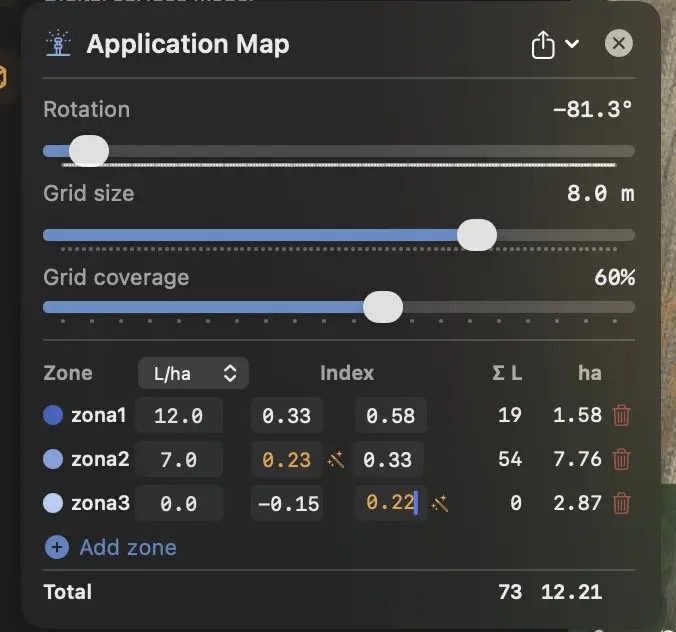
Fiecare zonă are:
- Nume și culoare — atribuite automat (zona1, zona2 …, nuanțe de albastru); nu pot fi editate
- Doză — l/ha (lichid) sau kg/ha (solid, sămânță); selectorul de unitate din antet afișează o singură coloană odată
- Bandă — intervalul min–max al zonei; antetul coloanei este Indice la Indice mediu și Viu % la Proporție vie
- Σ cantitate și ha — produsul total și suprafața zonei
Cum se comportă benzile:
- Un plan nou pornește cu patru zone pe benzile tipice ale indicelui activ (de exemplu NDRE: 0.35–1, 0.2–0.35, 0.1–0.2, −1–0.1), toate dozele la 0 l/ha. Cea mai de jos este zona „fără tratament” — rămâne mereu jos și primește automat și celulele practic fără viață (sol gol, resturi uscate).
- Adaugă zonă inserează noua zonă imediat deasupra celei mai de jos, împărțind banda de deasupra ei — orice valoare poate fi suprascrisă. Un plan poate avea cel mult 10 zone.
- Benzile suprapuse devin roșii, un gol între benzi devine portocaliu. Butonul baghetă magică de lângă câmp ajustează banda zonei vecine la a ta — valoarea pe care ai tastat-o nu se pierde niciodată.
- Dacă editezi benzile unui plan generat de AI (Analiză AI a vegetației), preiei controlul manual al zonării.
Rândul Total din partea de jos a tabelului însumează cantitatea de produs și suprafața tuturor zonelor (celulele de margine care depășesc limita contează doar cu partea din interiorul parcelei). Cifrele se actualizează în direct pe măsură ce modifici benzile și dozele.
Export
Section titled “Export”Meniul Export al panoului (pictograma de partajare din antetul panoului) listează Salvează ca PNG, Salvează ca JPEG și formatele de mai jos. Submeniul Pe stick USB oferă aceleași elemente și scrie direct pe unitatea pe care o alegi.
Pulverizare punctuală XAG (Spot Spraying)
Section titled “Pulverizare punctuală XAG (Spot Spraying)”Mod special al dronelor XAG: parcela este împărțită pe zone, iar drona pulverizează doar petele marcate punctual. Traiectorie optimizată, mai puține substanțe chimice.
Înainte de export, o casetă de confirmare arată imaginea finală a zonelor — apasă Da pentru a finaliza. Această confirmare apare doar la exporturile XAG Spot, Hardi și ABZ; ea rezumă pe doze (culoare + doză + suprafață în hectare) în loc să listeze fiecare poligon; numărul de poligoane apare într-un singur rând de sumar.
Hartă de precizie XAG VRA
Section titled “Hartă de precizie XAG VRA”Modul VRA clasic: drona pulverizează continuu, dar variază doza pe zone. Prescripția se extinde dincolo de marginea parcelei conform setării Margine de contur (implicit 1 celulă).
Hartă de precizie DJI VRA
Section titled “Hartă de precizie DJI VRA”Pentru drone DJI Agras T20 / T30 / T40 / T25 / T50. Același
principiu ca XAG VRA. DroneField creează substructura
Exports/DJI/ (Rx/ și ShapeFile/) — copiaz-o ca atare
în rădăcina stick-ului USB.
Fișierele poartă numele câmpului (limitei) căruia îi aparține
planul — <NumeCâmp>_Rx.tif / .tfw și <NumeCâmp>_Boundary.shp
— fără diacritice, iar numele este limitat la 40 de caractere (o
limită DJI). Dacă câmpul nu are nume, se folosește numele proiectului.
Exportul VRA conține limita doar a câmpului planificat; pentru
Shapefile-uri de limită pe câmp ale unui proiect cu mai multe câmpuri
folosește exportul de limite.
Harta Rx se extinde dincolo de marginea parcelei conform setării
Margine de contur (implicit 1 celulă);
Shapefile-ul de limită rămâne exact pe marginea parcelei.
Detalii:
Limite de câmp → Structura folderului Exports/.
⚠ Nu exporta un KML de limită autonom pentru aceeași parcelă atunci când livrezi o hartă VRA — Shapefile-ul companion al hărții Rx include deja limita, iar controllerul DJI ar lista parcela de două ori.
Ghid video: creează o hartă de precizie și încarcă-o în telecomanda DJI T30 (în engleză):
Hardi VRA Shapefile
Section titled “Hardi VRA Shapefile”Standardul Hardi și al altor pulverizatoare mari de tractor în format ESRI Shapefile (WGS84). Citibil de orice software european de management al fermei (ex. CCI 1200, Trimble, Müller).
ABZ Innovation (seria L-S)
Section titled “ABZ Innovation (seria L-S)”Exportă limita câmpului și — pentru lucrările cu rată variabilă — harta de prescripție (Rx) în formatul pe care îl citesc dronele de stropit ABZ Innovation seria L-S.
- Alege ABZ Innovation (seria L-S) în meniul de export.
- Setează un nume de ieșire pentru export.
Ce primești:
- Un folder
<Nume>_Boundary— conturul câmpului, cu obstacolele incluse ca decupaje. - Pentru lucrările cu rată variabilă, un folder
<Nume>_Rxcu zonele de prescripție: fiecare suprafață are o singură doză, suprafețele nu se suprapun, iar restul câmpului este inclus ca suprafață cu rată zero.
Două lucruri bune de știut:
- Lucrări simple pe tot câmpul: dacă câmpul nu are zone cu rată variabilă, exportul conține doar limita — sarcina utilă și parametrii de aplicare îi setezi apoi pe dronă / telecomandă.
- Zonele fără pulverizare sunt incluse automat în prescripție ca suprafețe cu rată zero.
Salvează ca PNG / Salvează ca JPEG
Section titled “Salvează ca PNG / Salvează ca JPEG”Imagine vizuală a hărții de aplicare — pentru prezentări, e-mail către client.
Fluxul pas cu pas
Section titled “Fluxul pas cu pas”Un workflow tipic de fertilizare cu N:
- Survol — drona decolează, M3M, ~5 cm/px (pentru NDVI sunt bune și 3–5 cm/px), pe vreme bună (ore de prânz înnorate).
- Import + Procesare — împreună cu multispectral.
- Hartă NDRE — comută la NDRE în panoul de indici de vegetație (intervalul său de afișare doar colorează harta).
- Limită de parcelă — desenează sau importă conturul.
- Harta de aplicare — butonul Aplicare din boundary-toolbar.
- Filtru pixeli — în panoul hărții de aplicare setează de ex. 0.30–0.65, ca solul gol să nu tragă în jos mediile celulelor.
- Zone:
- Zona 1:
0.30–0.45→ 180 kg/ha (N scăzut — slab) - Zona 2:
0.45–0.55→ 120 kg/ha (N mediu — mediu) - Zona 3:
0.55–0.65→ 80 kg/ha (puțin N — dezvoltat)
- Zona 1:
- Export — hartă de precizie DJI VRA în terminalul tractorului (stick USB).
Sfaturi
Section titled “Sfaturi”- Potrivește dimensiunea grilei la mașina ta — valoarea implicită de 8 m se potrivește majorității dronelor de stropit; coboară mai jos doar dacă documentația mașinii o acceptă.
- Nu pune prea multe zone — 3–5 sunt de obicei suficiente. Prea multe zone doar complică procesul pentru operator.
- Verifică întotdeauna imaginea de confirmare (XAG Spot, Hardi, ABZ) — zonele prea mici (1-2 celule) sau punctele izolate sunt adesea zgomot, e mai bine să fie omise.
Ce să NU faci?
Section titled “Ce să NU faci?”- Nu te baza exclusiv pe NDVI pentru fertilizarea cu N în cultură dezvoltată. NDRE este mai bun.
- Nu folosi zonele de excludere a pulverizării ca marcatori de doză — ele servesc zborului sigur al dronei, nu aplicării.
- Nu uita să verifici exportul la terminalul tractorului / dronei — formatele sunt uneori stricte la codare, iar o setare greșită poate distruge toată munca.