

Mapa de aplicação (VRA)
O mapa de aplicação (VRA = taxa variável / Variable Rate Application) é um mapa de prescrição dividido em zonas: em diferentes partes do talhão você aplica quantidades diferentes de produto (fertilizante, herbicida, defensivo). O DroneField o gera a partir do índice de vegetação — com alguns cliques.
Para que serve?
Seção intitulada “Para que serve?”O princípio básico da agricultura de precisão: aplique mais onde a planta realmente precisa, e menos ou nada onde não. Aplicações típicas:
- Adubação N — mais N em culturas mais fracas
- Herbicida — somente onde há plantas daninhas (Spot Spraying)
- Semente — em semeadura em fileiras sobre talhão heterogêneo
- Zoneamento de amostragem de solo — dividir o talhão em zonas similares ao NDVI para marcar onde vale a pena coletar amostras de solo
- Primeiro é necessário o processamento — ao menos o índice de vegetação deve estar pronto.
- Desenhe (ou importe) um limite de talhão (boundary) — isso dá o contorno externo da grade de aplicação.
- Selecione o limite do talhão e, em seguida, clique em Aplicação na barra de ferramentas do boundary.
No canto inferior esquerdo da janela aparece um novo painel: Mapa de aplicação. O plano é sempre criado para o talhão selecionado — em um projeto com vários talhões, selecione o outro talhão e clique novamente em Aplicação para planejá-lo (um plano aberto de outro talhão é recriado para a nova seleção).
O painel de aplicação
Seção intitulada “O painel de aplicação”O painel está organizado em três seções — Grade, Margens e Zonear por — seguidas pela tabela de zonas.
Configuração de grade
Seção intitulada “Configuração de grade”- Rotação — um controle deslizante de −90° a +90°. Quando o plano abre, a grade é alinhada automaticamente à borda mais longa do talhão; ajuste-a se as suas passadas seguem outra direção.
- Tamanho da grade — o comprimento do lado de uma célula, um controle deslizante de 2 a 10 m em passos de 0,1 m; padrão 8 m. Células menores são mais detalhadas, mas geram mais células; células maiores são mais grossas. Escolha um tamanho que o seu drone ou máquina suporte.
- Ajustes de zoneamento — o Filtro de pixels e a Proporção válida mín. (Índice médio) ou o Limiar vivo (Fração viva) ficam abaixo do seletor Zonear por. Veja Filtro de pixels e Proporção válida mín..
- Margem de borda — quanto a prescrição DJI / XAG se estende além da borda do talhão. Veja Margem de borda.
- Margem de zona — amplia as zonas tratadas em direção à zona não tratada. Veja Margem de zona.
A barra de progresso Gerando grade… indica que o painel está rezoneando o talhão.
Cobertura até a borda do talhão
Seção intitulada “Cobertura até a borda do talhão”A grade chega até o limite do talhão: uma célula faz parte do plano se qualquer parte dela estiver dentro do talhão. Por isso as células da borda ultrapassam o limite como quadrados inteiros.
Isso é intencional — aparece assim no mapa e vai da mesma forma para todas as exportações (DJI, XAG, Hardi, ABZ, PNG / JPEG). O próprio limite do drone ou do pulverizador corta a aplicação na borda do talhão. Usar apenas as células cujo centro está dentro do talhão deixaria em bordas inclinadas uma faixa não tratada de até meia célula (até 4 m com uma grade de 8 m) — e a maioria dos drones pulverizadores não pulveriza onde a prescrição está vazia.
- As áreas e os totais de produto contam apenas a parte de cada célula da borda que fica dentro do talhão — a área do talhão não aumenta.
- As células da borda tomam seu valor de índice apenas dos pixels dentro do talhão, assim um talhão vizinho, uma estrada ou uma linha de árvores não as leva para a zona errada.
Margem de borda
Seção intitulada “Margem de borda”Opções: Desl., 1 célula, 2 células, 3 células — padrão 1 célula.
Ao exportar um mapa de precisão DJI VRA ou um mapa de precisão XAG VRA, a prescrição é estendida além da borda do talhão por esse número de células; as células extras copiam a dose da célula de borda vizinha. Assim a faixa mais externa é pulverizada mesmo que o limite de voo do drone esteja exatamente na borda do talhão.
A margem de borda não altera os totais de área / produto, o arquivo de limite exportado junto (Shapefile de limite DJI, borda do talhão XAG) nem os demais formatos de exportação. Se a faixa mais externa ainda sair sem pulverização, aumente o valor. A configuração é salva com o projeto.
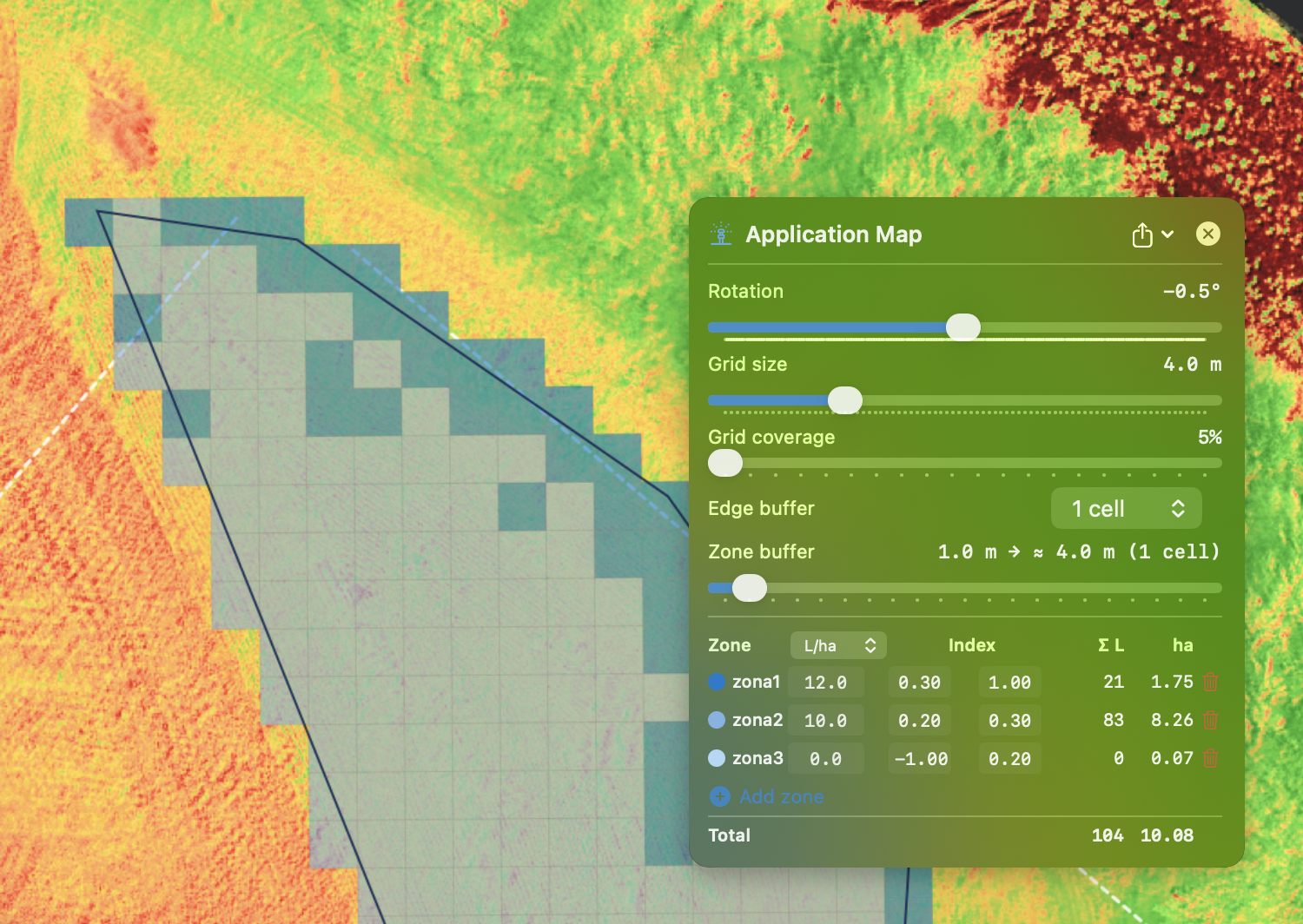
No mapa, as células extras aparecem tracejadas e esmaecidas na cor da sua zona, para você ver até onde vai a prescrição; elas não entram nos totais de área e produto.
Margem de zona
Seção intitulada “Margem de zona”Um controle deslizante de 0 a 20 m — padrão desligado (0). O rótulo mostra o valor efetivo, p. ex. 5 m → ≈ 8 m (1 célula): a distância é arredondada para cima em células inteiras da grade.
Cada zona tratada (dose > 0) é ampliada em direção à zona não tratada (0 l/ha) por essa distância, para que pequenas manchas que ficam entre duas passadas de pulverização também sejam atingidas. Um bom valor inicial é cerca de metade da largura da faixa de aplicação do seu pulverizador.
- Nunca altera a dose de uma célula que já é tratada; quando duas zonas tratadas disputam a mesma célula, vence a dose menor.
- Pequenas manchas tratadas isoladas (1–2 células) são mantidas enquanto a margem de zona estiver ligada — normalmente elas são absorvidas pelo entorno, mas são justamente os pontos que a margem deve alcançar.
- A margem de zona altera o próprio zoneamento: o mapa, os totais de área / produto e todas as exportações mudam de acordo.
- Salva com o projeto; projetos mais antigos abrem com a margem de zona desligada.
| Margem de borda | Margem de zona | |
|---|---|---|
| O que amplia | o plano inteiro, além da borda do talhão | zonas tratadas em direção à zona não tratada |
| Visível no mapa | sim, tracejado | sim |
| Altera áreas / produto | não | sim |
| Exportações afetadas | somente DJI e XAG VRA | todas |
| Padrão | 1 célula | desligado |
Zonear por: Índice médio / Fração viva
Seção intitulada “Zonear por: Índice médio / Fração viva”Acima da tabela de zonas, escolha como as células são classificadas:
| Índice médio | Fração viva | |
|---|---|---|
| Valor da célula | índice médio dos seus pixels dentro do filtro de pixels | % da área da célula acima do limiar vivo (vivo) |
| Faixas das zonas | valores de índice (ex.: 0,30–0,45) | porcentagens (ex.: 30–60 %) |
| Indicado para | adubação, nutrição foliar em lavoura fechada | dessecação, controle de reboleiras de plantas daninhas |
Por que isso importa: uma célula 30 % totalmente verde e 70 % morta e uma célula uniformemente meio seca têm aproximadamente o mesmo índice médio — mas na dessecação só a primeira precisa de tratamento. A fração viva diferencia as duas, não importa se a parte verde é uma única reboleira ou está espalhada. A análise de vegetação com IA usa a fração viva nos planos de dessecação e de reboleiras de plantas daninhas; com esta opção você tem a mesma lógica em um plano manual.
Cada base tem seu próprio conjunto de zonas: ao trocar, as zonas que você deixa são guardadas e voltam quando você retorna. Na primeira vez é oferecido um conjunto inicial, com todas as doses em 0 l/ha — digite suas doses, ajuste as faixas ou exclua zonas: Índice médio oferece 4 zonas nas faixas típicas do índice ativo (os limiares da tabela de valores), Fração viva 3 zonas — 50–100 %, 5–50 % e 0–5 %. Com Índice médio as zonas são lembradas por índice de vegetação: ao trocar de índice voltam as zonas próprias daquele índice (ou seu conjunto inicial). Com Fração viva aparece abaixo do seletor a linha Limiar vivo: um pixel com esse valor ou maior conta como planta viva. Por padrão ele é automático — calculado a partir dos pixels deste talhão (Otsu: o vale entre solo / palhada seca e plantas verdes), o mesmo método que a análise de IA usa como reserva. Digite um valor para substituí-lo; ↺ volta ao automático. Células praticamente sem planta viva vão para a zona não tratada. Um plano de IA com zona não tratada já abre com Fração viva e faixas em %.
Filtro de pixels e Proporção válida mín.
Seção intitulada “Filtro de pixels e Proporção válida mín.”Com Zonear por: Índice médio, dois ajustes decidem quais pixels contam:
-
Filtro de pixels (mín–máx) — só os pixels dentro desta faixa de índice contam na média da célula. Ajuste, por exemplo, o mínimo acima do solo exposto para que o solo não puxe a média para baixo. O filtro faz parte do plano: a faixa de exibição do painel de índices só colore o mapa e não muda mais o plano. Ao iniciar um plano manual, o filtro parte da faixa de exibição atual; o botão 🎨 a assume de novo a qualquer momento.
-
Proporção válida mín. (padrão 60 %) — a fração dos pixels da célula que deve cair dentro do filtro:
- pelo menos isso — a célula é zoneada pela média dos seus pixels filtrados;
- abaixo, mas pelo menos um quarto (ex.: 15 % com 60 %) — a zona tratada de menor dose (uma mancha parcialmente viva ainda recebe dose);
- menos ainda — a zona não tratada (0 l/ha).
A linha abaixo do controle deslizante mostra esses limites para o valor atual.
Com Fração viva nenhum dos dois é usado — quem decide é o limiar vivo.
As zonas manuais funcionam com faixas: você define um valor mín–máx por zona — um valor de índice com Índice médio, uma porcentagem com Fração viva — e cada célula da grade cai na zona cuja faixa contém o seu valor.
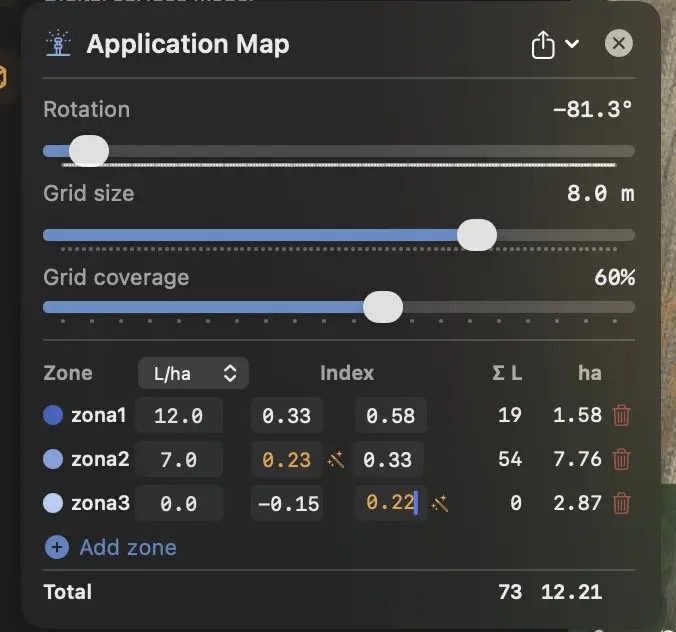
Cada zona tem:
- Nome e cor — atribuídos automaticamente (zona1, zona2 …, tons de azul); não podem ser editados
- Dose — l/ha (líquido) ou kg/ha (sólido, semente); o seletor de unidade no cabeçalho mostra uma coluna por vez
- Faixa — a faixa mín–máx da zona; o cabeçalho da coluna é Índice com Índice médio e Vivo % com Fração viva
- Σ quantidade e ha — o total de produto e a área da zona
Como as faixas se comportam:
- Um plano novo começa com quatro zonas nas faixas típicas do índice ativo (por exemplo NDRE: 0.35–1, 0.2–0.35, 0.1–0.2, −1–0.1), todas as doses em 0 l/ha. A mais baixa é a zona “sem tratamento” — fica sempre embaixo e recebe automaticamente também as células praticamente sem vida (solo exposto, palhada seca).
- Adicionar zona insere a nova zona logo acima da mais baixa, dividindo a faixa acima dela — todos os valores podem ser sobrescritos. Um plano pode ter no máximo 10 zonas.
- Faixas sobrepostas ficam vermelhas; uma lacuna entre faixas fica laranja. O botão de varinha mágica ao lado do campo ajusta a faixa da zona vizinha à sua — o valor que você digitou nunca se perde.
- Se você editar as faixas de um plano gerado pela IA (análise de vegetação com IA), você assume o controle manual do zoneamento.
A linha Total na parte inferior da tabela soma a quantidade de produto e a área de todas as zonas (as células da borda que ultrapassam o limite contam apenas com a parte dentro do talhão). Os valores são atualizados ao vivo enquanto você modifica as faixas e as doses.
Exportação
Seção intitulada “Exportação”O menu Exportar do painel (o ícone de compartilhar no cabeçalho do painel) lista Salvar como PNG, Salvar como JPEG e os formatos abaixo. O submenu Para unidade USB oferece os mesmos itens e grava diretamente na unidade que você escolher.
Pulverização por pontos XAG (Spot Spraying)
Seção intitulada “Pulverização por pontos XAG (Spot Spraying)”Modo especial dos drones XAG: o talhão está dividido em zonas e o drone pulveriza somente as manchas marcadas ponto a ponto. Rota otimizada, menos produto químico.
Antes de exportar, um diálogo de confirmação mostra a imagem final das zonas — clique em Sim para finalizar. Esta confirmação aparece somente nas exportações XAG Spot, Hardi e ABZ; ela resume por dose (cor + dose + área em hectares) em vez de listar cada polígono; o número de polígonos aparece em uma única linha de resumo.
Mapa de precisão XAG VRA
Seção intitulada “Mapa de precisão XAG VRA”Modo tradicional VRA: o drone pulveriza continuamente, mas varia a dose por zona. A prescrição se estende além da borda do talhão conforme a configuração Margem de borda (padrão 1 célula).
Mapa de precisão DJI VRA
Seção intitulada “Mapa de precisão DJI VRA”Para drones DJI Agras T20 / T30 / T40 / T25 / T50. Mesmo princípio
que XAG VRA. O DroneField cria a subestrutura
Exports/DJI/ (Rx/ e ShapeFile/) — copie-a para a raiz
do pendrive sem alterações.
Os arquivos levam o nome do talhão (limite) ao qual o plano
pertence — <NomeDoTalhao>_Rx.tif / .tfw e
<NomeDoTalhao>_Boundary.shp — sem acentos e com o nome limitado a
40 caracteres (um limite da DJI). Se o talhão não tiver nome, é usado
o nome do projeto. A exportação VRA contém o limite somente do
talhão planejado; para Shapefiles de limite por talhão de um projeto
com vários talhões, use a exportação de limites.
O mapa Rx se estende além da borda do talhão conforme a configuração
Margem de borda (padrão 1 célula); o Shapefile de
limite fica exatamente na borda do talhão.
Detalhes:
Limites do talhão → Estrutura da pasta Exports/.
⚠ Não exporte também um KML de limite isolado para o mesmo talhão ao enviar um mapa VRA — o Shapefile que acompanha o mapa Rx já contém o limite, e o controle DJI listaria o talhão duas vezes.
Guia em vídeo: crie um mapa de precisão e importe-o no controle remoto do DJI T30 (em inglês):
Shapefile Hardi VRA
Seção intitulada “Shapefile Hardi VRA”Padrão da Hardi e outros grandes pulverizadores de trator no formato ESRI Shapefile (WGS84). Pode ser lido por qualquer software de controle de explorações europeu (p. ex. CCI 1200, Trimble, Müller).
ABZ Innovation (L-S series)
Seção intitulada “ABZ Innovation (L-S series)”Exporta o limite do talhão e — para trabalhos de taxa variável — o mapa de prescrição (Rx) no formato que os drones pulverizadores ABZ Innovation L-S series leem.
- Escolha ABZ Innovation (L-S series) no menu de exportação.
- Defina um nome de saída para a exportação.
O que você obtém:
- Uma pasta
<Name>_Boundary— o contorno do talhão, com os obstáculos incluídos como recortes. - Para trabalhos de taxa variável, uma pasta
<Name>_Rxcom as zonas de prescrição: cada área tem uma única dose, as áreas não se sobrepõem, e o restante do talhão é incluído como área de taxa zero.
Duas coisas que vale saber:
- Trabalhos simples de talhão inteiro: se o talhão não tiver zonas de taxa variável, a exportação contém somente o limite — você então define a carga e os parâmetros de aplicação no drone / controle.
- Zonas sem pulverização são incluídas automaticamente na prescrição como áreas de taxa zero.
Salvar como PNG / Salvar como JPEG
Seção intitulada “Salvar como PNG / Salvar como JPEG”Imagem visual do mapa de aplicação — para apresentações, e-mails a clientes.
O workflow passo a passo
Seção intitulada “O workflow passo a passo”Um workflow típico de adubação N:
- Voo de prospecção — o drone decola, M3M, ~5 cm/px (para NDVI também vale 3–5 cm/px), com bom tempo (meio-dia nublado).
- Importar + Processar — junto com multiespectral.
- Mapa NDRE — mude para NDRE no painel de índice de vegetação (a faixa de exibição dele só colore o mapa).
- Limite de talhão — desenhe ou importe o contorno.
- Mapa de aplicação — botão Aplicação na barra do boundary.
- Filtro de pixels — no painel do mapa de aplicação, defina p. ex. 0,30–0,65 para que o solo exposto não puxe as médias das células para baixo.
- Zonas:
- Zona 1:
0,30–0,45→ 180 kg/ha (N baixo — fraco) - Zona 2:
0,45–0,55→ 120 kg/ha (N médio — médio) - Zona 3:
0,55–0,65→ 80 kg/ha (N baixo — desenvolvido)
- Zona 1:
- Exportar — mapa de precisão DJI VRA para o terminal do trator (pendrive).
- Ajuste o tamanho da grade à sua máquina — o padrão de 8 m serve à maioria dos drones pulverizadores; só use um tamanho menor se a documentação da máquina o suportar.
- Não coloque zonas demais — 3–5 costumam bastar. Zonas demais só complicam o processo para o operador.
- Revise sempre a imagem de confirmação (XAG Spot, Hardi, ABZ) — as zonas pequenas demais (1-2 células) ou pontos soltos costumam ser ruído, convém omiti-los.
O que NÃO fazer?
Seção intitulada “O que NÃO fazer?”- Não se baseie só em NDVI para a adubação N em cultura desenvolvida. NDRE é melhor.
- Não use as zonas de exclusão de pulverização como marcadores de dose — servem ao voo seguro do drone, não à aplicação.
- Não se esqueça de verificar a exportação no terminal do trator ou drone — os formatos são às vezes rigorosos com a codificação, e uma configuração errada pode arruinar todo o trabalho.