

Yapay zeka vejetasyon analizi (AI VRA)
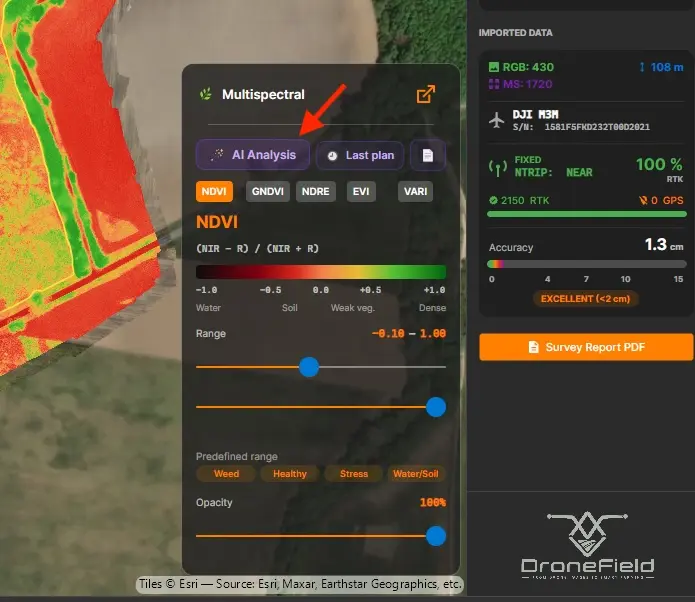
Yapay zeka vejetasyon analizi, bir multispektral ölçümü birkaç dakika içinde kullanıma hazır bir değişken oranlı plana dönüştürür. Vejetasyon indeksi panelindeki Yapay zeka analizi düğmesi kısa bir sihirbaz açar; ardından Luna asistanı en uygun indeksi seçer, tarlayı bölgelere ayırır, agronomik açıklamayla birlikte bölge başına doz önerir ve bir PDF raporu oluşturur.
Ön koşullar
Section titled “Ön koşullar”Yapay zeka analizi düğmesi yalnızca aşağıdakilerin tümü sağlandığında kullanılabilir:
| Gereksinim | Ayrıntılar |
|---|---|
| Multispektral proje | Mavic 3 Multispectral veya P4 Multispectral görüntüleri. Yalnızca RGB projelerde (P4R, M3E, Matrice 4E/4T, Zenmuse P1) yapay zeka düğmeleri gizlidir — bir RGB indeksi (VDVI, NGRDI, ExG, VARI) gösterilirken de. |
| Etkin abonelik | Bkz. Abonelik. |
| Tarla sınırı | Projede sınır yoksa DroneField, Yapay zeka sınırı ile bir sınır oluşturmayı önerir. |
| İnternet bağlantısı | Analiz DroneField sunucusunda çalışır. |
Aylık kota
Section titled “Aylık kota”Her cihaz ayda 10 analiz içerir (yöneticiniz bunu değiştirebilir). Bir kredi yalnızca başarılı bir analizde harcanır — çalıştırma hatayla sonuçlanırsa kotanıza dokunulmaz.
Sihirbaz, adım adım
Section titled “Sihirbaz, adım adım”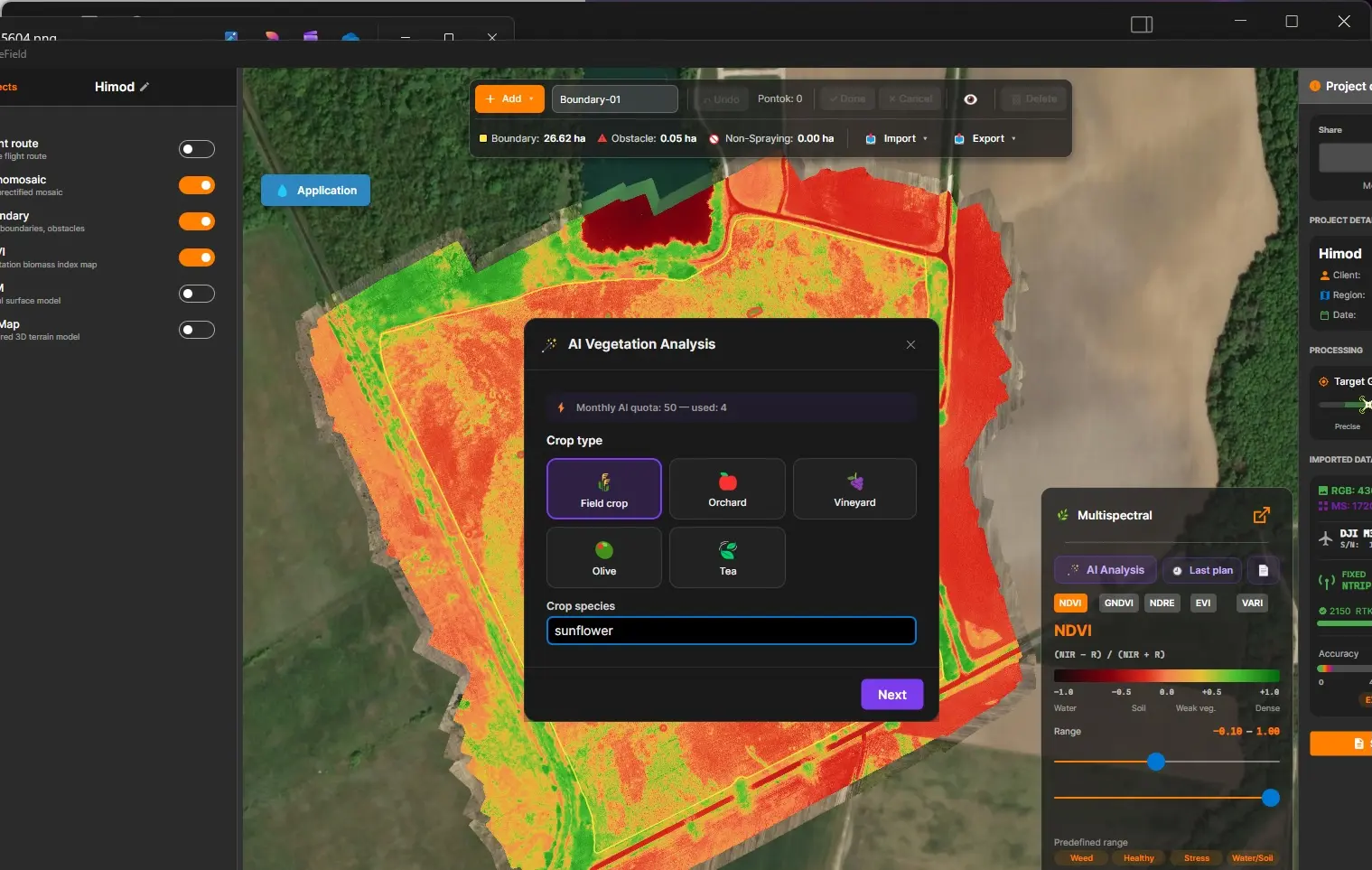
1. Ürün
Section titled “1. Ürün”Yetiştirme türünü — tarla bitkisi, meyve bahçesi, bağ, zeytin veya çay — ve belirli bitki türünü seçin. Bitki türü tarla bitkileri ve meyve bahçeleri için zorunludur: fenolojik analizin temel girdisidir.
2. Ekim tarihi veya tesis yaşı
Section titled “2. Ekim tarihi veya tesis yaşı”İsteğe bağlıdır — atlarsanız yapay zeka gelişme dönemini ölçümün tarihinden ve konumundan tahmin eder. Verim tahminini iyileştirmek için hektar başına bitki sayısını da girebilirsiniz.
3. Uygulama türü
Section titled “3. Uygulama türü”- Yaprak gübresi (sıvı)
- Granül gübre (katı)
- Kurutma (desikasyon)
- Yabancı ot lekesi uygulaması
4. Uygulama makinesi ve uygulama hacmi
Section titled “4. Uygulama makinesi ve uygulama hacmi”Dron veya yer aracı seçin, ardından uygulama hacmini girin (l/ha — granül için kg/ha).
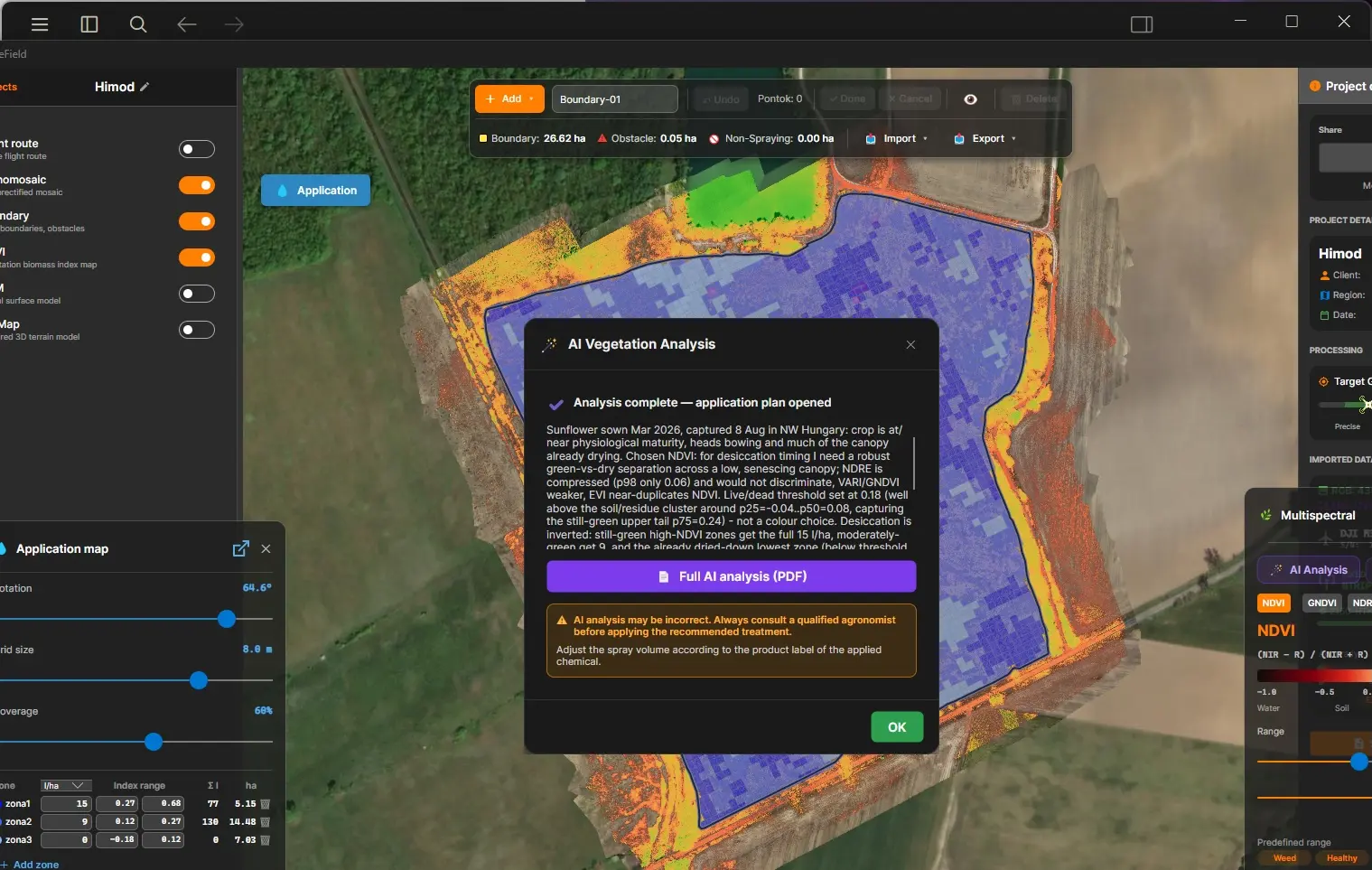
Analiz tamamlandığında:
- panel, uygun bir görüntüleme aralığıyla birlikte Luna’nın seçtiği indekse geçer;
- uygulama haritası önerilen bölgelerle otomatik olarak açılır — en fazla 5 bölge; 0 l/ha bölgesi uygulama gerekmiyor anlamına gelir (sıfır oran olarak dışa aktarılır: DJI Rx haritasında 0, ABZ dışa aktarımında sıfır oranlı poligon);
- küçük, yalıtık hücreler otomatik olarak çevreleyen bölgeyle birleştirilir, böylece plan uçulabilir kalır.
Sonrasında her şeyi düzenleyebilirsiniz — bölge dozları, aralıklar, ızgara — yapay zeka sonucu bir başlangıç noktasıdır, kilitli bir plan değil.
Canlı bitki oranına göre bölgeleme (kurutma, yabancı ot lekeleri)
Section titled “Canlı bitki oranına göre bölgeleme (kurutma, yabancı ot lekeleri)”Kurutma ve yabancı ot lekesi uygulaması için bölgeleme, hücrenin ortalama indeks değerine değil, hücre içindeki canlı bitki oranına dayanır.
Nedeni: bir ortalama, “%30 hâlâ yeşil + %70 kurumuş” bir hücreyi düzgün biçimde yarı kuru bir bitki örtüsünden ayırt edemez — oysa ilki uygulama gerektirir. Bu planlarda raporun bölge tablosunda bir “Canlı bitki örtüsü” sütunu (% olarak) yer alır; altında gösterilen indeks aralığı yalnızca bilgi amaçlıdır.
Plan denetimi
Section titled “Plan denetimi”Sonuç sayfasında sarı bir uyarı kutusu görünebilir — örneğin “tarla neredeyse tekdüze” veya “uygulama yapılmayan bir bölge, uygulama yapılan bir bölgeye çok yakın”. Bu bir hata değildir: onaylayan uzmanın bir kez daha bakması gereken her şeyi işaretleyen istatistiksel bir tutarlılık kontrolüdür.
PDF raporu
Section titled “PDF raporu”Tam yapay zeka analizi (PDF) düğmesi, aşağıdakileri içeren paylaşılabilir bir belge açar:
- Luna’nın analizi ve agronomik gerekçesi
- indeks haritası
- planlanan ve gerçekleşen indeks aralıklarıyla bölge tablosu (kurutma ve yabancı ot lekesi planlarında Canlı bitki örtüsü sütunuyla birlikte)
- güvenilir biçimde verilebildiğinde bir verim tahmini
- genel besin önerisi (yalnızca yaprak uygulamalarında — bu bir öneridir, eksiklik tanısı değildir)
- bir uzman onayı imza bloğu
Bölge tablosunun altında turuncu bir “Onaydan önce kontrol edin” kutusu görünebilir — örneğin uygulama yapılmayan bölgede canlı bitki örtüsü kaldığında veya bir bölge boş çıktığında. Plan denetimi gibi bu da uzmanın onayını destekler; bir hata değildir.
Son plan düğmesi en son analizinizi istediğiniz zaman yeniden yükler.
Rapor, paylaşılan projeyle birlikte de iletilir: alıcı, Yapay zeka raporu düğmesiyle tarayıcıda açar — DroneField kurulumu gerekmez.
Hatalar ve kota soruları
Section titled “Hatalar ve kota soruları”Her hata iletisi nedeni ve sonraki adımı belirtir ve kısa bir destek referansı (kod + zaman) gösterir — destekle iletişime geçerseniz bunu ekleyin. Ham teknik metin Ayrıntılar altındadır. Otomatik yeniden deneme yoktur.
| Belirti | Ne yapmalı |
|---|---|
| Etkin abonelik yok | İletideki Abone ol düğmesine tıklayın — my.dronefield.app açılır. |
| ”Yapay zeka analizi bu sürümde kullanılamıyor” | DroneField sürümünüz güncel değil. Güncellemeleri denetle düğmesine tıklayın ve yeni sürümü yükleyin. |
| Cihaz kayıtlı değil / hesabınız için izin verilmiyor | Hesabı aç düğmesine tıklayın — my.dronefield.app açılır; cihazlarınızı ve aboneliğinizi kontrol edin. |
| Aylık sınıra ulaşıldı | İleti, sınırın ne zaman sıfırlanacağını (yerel saatle) gösterir; Başlat o zamana kadar devre dışı kalır. |
| İnternet yok / sunucu kullanılamıyor | Bağlantıyı kontrol edin ve daha sonra yeniden deneyin; kredi harcanmadı. |
| Zaman aşımı | Sunucu analizi yine de tamamlamış olabilir. Yaklaşık bir dakika bekleyin ve önce kotanızı kontrol edin — bir kredi harcandıysa yeniden çalıştırmak yerine sonucu Son plan ile açın. |
| Analiz başarısız (“Yeniden dene”) | Çalıştırma sunucuda başarısız oldu; kredi harcanmadı. Analizi yeniden çalıştırın. |
| Düğme yok | Ön koşulları kontrol edin — yapay zeka düğmeleri yalnızca multispektral projelerde görünür. |