

Uygulama haritası (VRA)
Uygulama haritası (VRA = Variable Rate Application, değişken oranlı uygulama) tarlayı her birinde farklı uygulama oranı olan bölgelere ayırır: gübre, herbisit, bitki koruma ürünü. DroneField bunu vejetasyon indeksinizden yalnızca birkaç tıklamayla oluşturur.
Ne işe yarar
Section titled “Ne işe yarar”Hassas tarımın temel fikri: bitkilerin ihtiyaç duyduğu yere daha fazla, ihtiyaç duymadığı yere daha az ya da hiç uygulamayın. Tipik kullanım alanları:
- Azot gübrelemesi — zayıf bitki örtüsüne daha fazla N
- Herbisit — yalnızca yabancı otların olduğu yerlere (Spot Spraying)
- Ekim — heterojen tarlalarda sıra bitkileri için
- Toprak örnekleme bölgelemesi — örnekleme yerlerini planlamak için tarlayı NDVI açısından benzer bölgelere ayırın
Başlangıç
Section titled “Başlangıç”- İşleme tamamlanmış olmalıdır — en azından vejetasyon indeksi kullanılabilir olmalıdır.
- Bir tarla sınırı çizin (veya içe aktarın) — bu, uygulama ızgarasının dış çevresini belirler.
- Tarla sınırını seçin, ardından sınır araç çubuğunda Uygulama düğmesine tıklayın.
Pencerenin sol alt köşesinde yeni bir panel açılır: Uygulama haritası. Plan her zaman seçili tarla için oluşturulur — çok tarlalı bir projede diğer tarlayı seçin ve planlamak için yeniden Uygulama düğmesine tıklayın (başka bir tarlanın açık planı yeni seçim için yeniden oluşturulur).
Uygulama haritası paneli
Section titled “Uygulama haritası paneli”Panel üç bölümden oluşur — Izgara, Paylar ve Bölgeleme ölçütü — ardından bölge tablosu gelir.
Izgara ayarları
Section titled “Izgara ayarları”- Döndürme — −90° ile +90° arasında bir kaydırıcı. Plan açıldığında ızgara otomatik olarak tarlanın en uzun kenarına hizalanır; geçişleriniz başka yönde ilerliyorsa ayarlayın.
- Izgara boyutu — bir hücrenin kenar uzunluğu, 2 ile 10 m arasında 0.1 m adımlarla kaydırıcı; varsayılan 8 m. Küçük hücreler daha ayrıntılıdır ancak daha fazla hücre üretir; büyük hücreler daha kabadır. Dronunuzun veya makinenizin desteklediği bir boyut seçin.
- Bölgeleme ayarları — Piksel filtresi ve Min. geçerli oran (Ortalama indeks) ya da Canlı eşiği (Canlı oran) Bölgeleme ölçütü anahtarının altında yer alır. Bkz. Piksel filtresi ve Min. geçerli oran.
- Kenar payı — DJI / XAG reçetesinin tarla kenarının ne kadar ötesine uzanacağı. Bkz. Kenar payı.
- Bölge payı — uygulanan bölgeleri uygulanmayan bölgeye doğru genişletir. Bkz. Bölge payı.
Izgara oluşturuluyor… ilerleme çubuğu, panel tarlayı yeniden bölgelerken görünür.
Tarla kenarına kadar kaplama
Section titled “Tarla kenarına kadar kaplama”Izgara tarla sınırına kadar uzanır: bir hücrenin herhangi bir kısmı tarlanın içinde kalıyorsa o hücre planın parçasıdır. Bu nedenle kenar hücreleri tam kareler olarak sınırın dışına taşar.
Bu bilinçli bir tasarımdır — haritada böyle gösterilir ve her dışa aktarmaya (DJI, XAG, Hardi, ABZ, PNG / JPEG) aynı şekilde girer. Dronun veya pülverizatörün kendi sınırı ilaçlamayı tarla kenarında keser. Yalnızca merkezi tarla içinde olan hücreler kullanılsaydı, eğik kenarlar boyunca yarım hücreye kadar (8 m ızgarada 4 m’ye kadar) uygulanmamış bir şerit kalırdı — ve çoğu ilaçlama dronu reçetenin boş olduğu yerde ilaçlama yapmaz.
- Alanlar ve ürün toplamları her kenar hücresinin yalnızca tarlanın içinde kalan kısmını sayar — tarla alanı büyümez.
- Kenar hücreleri indeks değerlerini yalnızca tarlanın içindeki piksellerden alır; böylece komşu tarla, yol veya ağaç sırası onları yanlış bölgeye çekmez.
Kenar payı
Section titled “Kenar payı”Seçenekler: Kapalı, 1 hücre, 2 hücre, 3 hücre — varsayılan 1 hücre.
Bir DJI VRA hassas harita veya XAG VRA hassas harita dışa aktardığınızda reçete tarla kenarının ötesine bu kadar hücre uzatılır; ek hücreler komşu kenar hücresinin dozunu kopyalar. Böylece dronun uçuş sınırı tam tarla kenarına ayarlanmış olsa bile en dıştaki şerit ilaçlanır.
Kenar payı alan / ürün toplamlarını, yanında dışa aktarılan sınır dosyasını (DJI sınır Shapefile’ı, XAG tarla sınırı) veya diğer dışa aktarma formatlarını değiştirmez. En dıştaki şerit hâlâ ilaçlanmadan kalıyorsa değeri artırın. Ayar proje ile birlikte kaydedilir.
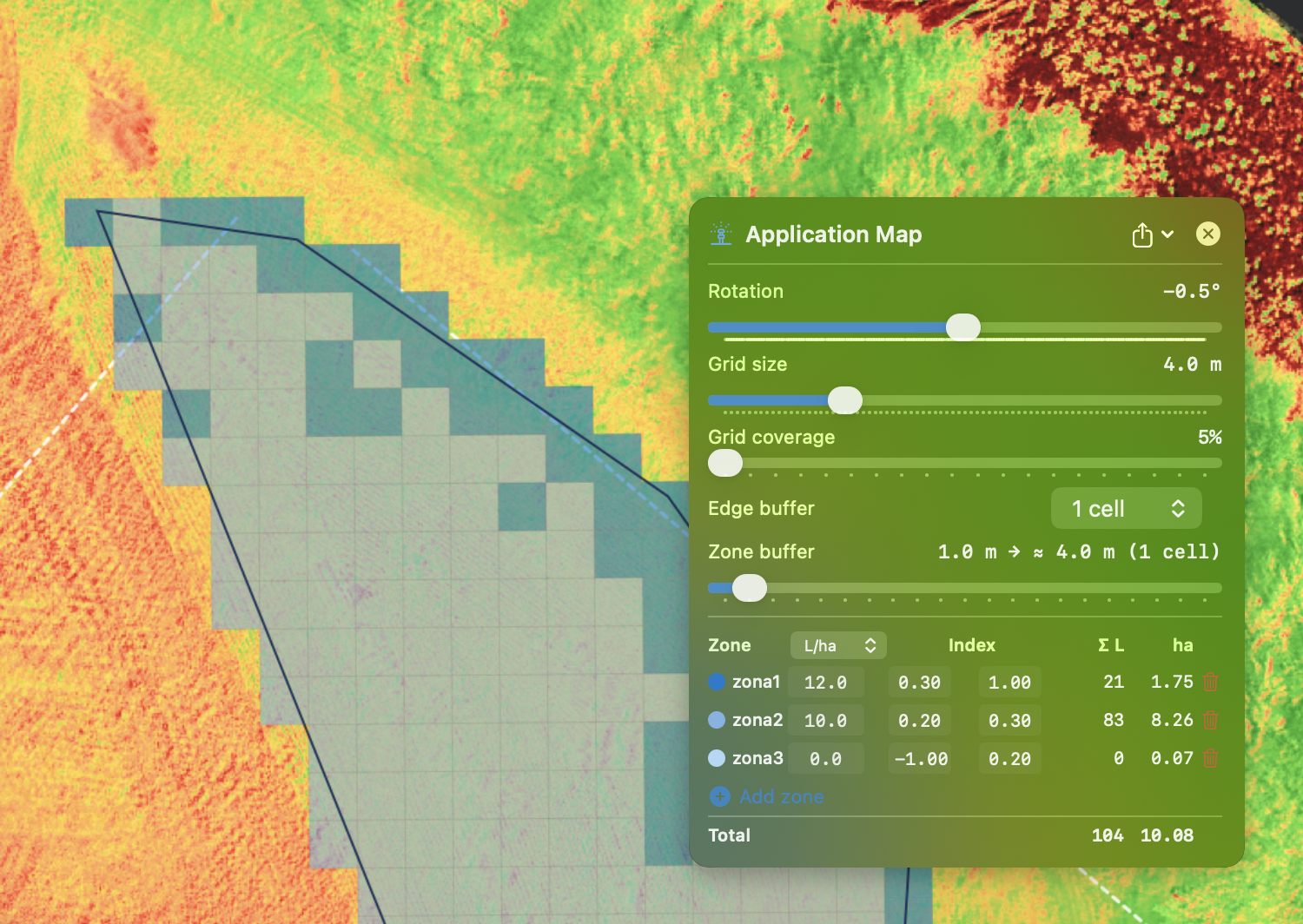
Haritada ek hücreler bölgelerinin renginde kesikli ve soluk çizilir; böylece reçetenin ne kadar uzandığını görebilirsiniz; alan ve ürün toplamlarında sayılmazlar.
Bölge payı
Section titled “Bölge payı”0 ile 20 m arasında bir kaydırıcı — varsayılan kapalı (0). Etiket etkin değeri gösterir, örn. 5 m → ≈ 8 m (1 hücre): mesafe tam ızgara hücrelerine yukarı yuvarlanır.
Her uygulanan bölge (doz > 0) bu mesafe kadar uygulanmayan (0 l/ha) bölgeye doğru genişletilir; böylece iki ilaçlama geçişi arasına düşen küçük lekelere de ulaşılır. İyi bir başlangıç değeri pülverizatörünüzün çalışma genişliğinin yaklaşık yarısıdır.
- Zaten uygulanan bir hücrenin dozunu asla değiştirmez; iki uygulanan bölge aynı hücre için yarışıyorsa düşük doz kazanır.
- Küçük, yalıtılmış uygulanan lekeler (1–2 hücre) bölge payı açıkken korunur — normalde çevreleriyle birleştirilirler, ancak payın ulaşması gereken yerler tam da bunlardır.
- Bölge payı bölgelemenin kendisini değiştirir: harita, alan / ürün toplamları ve tüm dışa aktarmalar buna göre değişir.
- Proje ile birlikte kaydedilir; eski projeler bölge payı kapalı açılır.
| Kenar payı | Bölge payı | |
|---|---|---|
| Neyi genişletir | tüm planı, tarla kenarının ötesine | uygulanan bölgeleri uygulanmayan bölgeye doğru |
| Haritada görünür | evet, kesikli | evet |
| Alanları / ürünü değiştirir | hayır | evet |
| Etkilenen dışa aktarmalar | yalnızca DJI ve XAG VRA | tümü |
| Varsayılan | 1 hücre | kapalı |
Bölgeleme ölçütü: Ortalama indeks veya Canlı oran
Section titled “Bölgeleme ölçütü: Ortalama indeks veya Canlı oran”Bölge tablosunun üstünde hücrelerin nasıl sıralanacağını seçin:
| Ortalama indeks | Canlı oran | |
|---|---|---|
| Hücrenin değeri | piksel filtresi içindeki piksellerinin ortalama indeksi | hücre alanının canlı eşiğinin üzerindeki (canlı) yüzdesi |
| Bölge aralıkları | indeks değerleri (örn. 0.30–0.45) | yüzdeler (örn. %30–60) |
| En uygun olduğu durum | gübreleme, kapalı bitki örtüsünde yaprak gübrelemesi | kurutma (desikasyon), yabancı ot lekesi uygulaması |
Neden önemli: %30’u tamamen yeşil, %70’i ölü olan bir hücre ile eşit biçimde yarı kuru bir hücrenin ortalama indeksi yaklaşık aynıdır — ancak kurutma için yalnızca ilkinin uygulanması gerekir. Canlı oran bunları birbirinden ayırır; yeşil kısmın tek bir leke mi yoksa dağınık mı olduğu fark etmez. Yapay zeka analizi kurutma ve yabancı ot lekesi planlarında canlı oranı kullanır; bu anahtarla aynı mantığı manuel planda da elde edersiniz.
Her ölçüt kendi bölge kümesini korur: geçiş yaptığınızda bıraktığınız bölgeler kenara alınır ve geri döndüğünüzde geri gelir. İlk seferde her dozu 0 l/ha olan bir başlangıç kümesi sunulur — dozlarınızı yazın, aralıkları ayarlayın veya bölgeleri silin: Ortalama indeks etkin indeksin tipik aralıklarında 4 bölge sunar (değer kılavuzu tablosunun eşikleri), Canlı oran 3 bölge — %50–100, %5–50 ve %0–5. Ortalama indeks ile bölgeler vejetasyon indeksi başına hatırlanır: indeksi değiştirmek o indeksin kendi bölgelerini (veya başlangıç kümesini) geri getirir. Canlı oran ile anahtarın altında bir Canlı eşiği satırı görünür: bu değerde veya üzerinde olan bir piksel canlı bitki sayılır. Varsayılan olarak otomatiktir — bu tarlanın kendi piksellerinden hesaplanır (Otsu: toprak / kuru kalıntı ile yeşil bitkiler arasındaki vadi), yapay zeka analizinin yedek olarak kullandığı yöntemle aynıdır. Geçersiz kılmak için bir değer yazın; ↺ otomatiğe döndürür. Pratik olarak hiç canlı bitki içermeyen hücreler uygulanmayan bölgeye gider. Uygulanmayan bölgesi olan bir yapay zeka planı Canlı oran zaten seçili ve aralıkları % olarak gösterilmiş şekilde açılır.
Piksel filtresi ve Min. geçerli oran
Section titled “Piksel filtresi ve Min. geçerli oran”Bölgeleme ölçütü: Ortalama indeks altında iki ayar hangi piksellerin sayılacağına karar verir:
-
Piksel filtresi (min–maks) — yalnızca bu indeks aralığındaki pikseller hücre ortalamasına katılır. Örneğin minimumu çıplak toprağın üzerine ayarlayın ki toprak ortalamayı aşağı çekmesin. Filtre plana aittir: vejetasyon indeksi panelinin görüntüleme aralığı yalnızca haritayı renklendirir ve artık planı değiştirmez. Manuel bir plan başlattığınızda filtre geçerli görüntüleme aralığından başlar; 🎨 düğmesi bunu istediğiniz zaman yeniden devralır.
-
Min. geçerli oran (varsayılan %60) — bir hücrenin piksellerinin piksel filtresi içine düşmesi gereken oranı:
- en az bu kadar — hücre, filtrelenmiş piksellerinin ortalamasına göre bölgelenir;
- altında, ancak en az dörtte biri kadar (örn. %60’ta %15) — en düşük uygulanan bölge (kısmen canlı bir leke yine de doz alır);
- bundan daha az — uygulanmayan (0 l/ha) bölge.
Kaydırıcının altındaki satır geçerli değer için bu sınırları gösterir.
Canlı oran ile ikisi de kullanılmaz — canlı eşiği karar verir.
Bölgeler
Section titled “Bölgeler”Manuel bölgeler aralıklarla çalışır: her bölge için bir min–maks değer belirlersiniz — Ortalama indeks ile bir indeks değeri, Canlı oran ile bir yüzde — ve her ızgara hücresi, değerini içeren aralığa sahip bölgeye düşer.
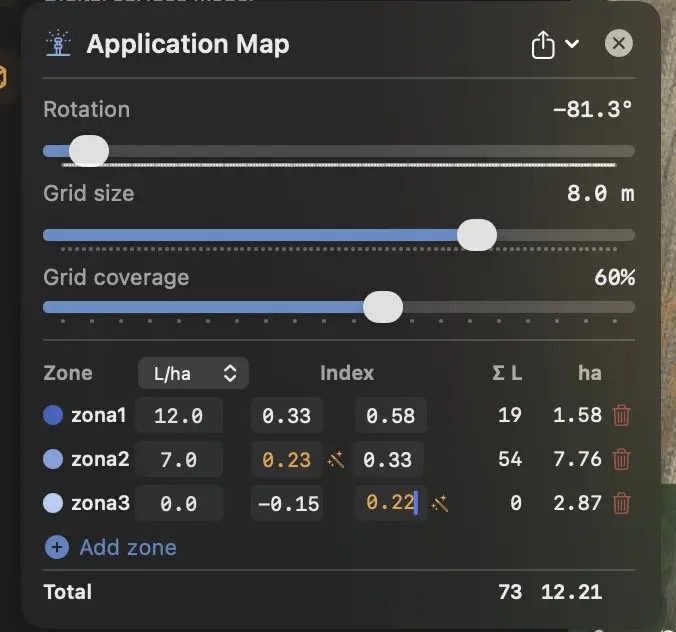
Her bölgenin şunları vardır:
- Ad ve renk — otomatik atanır (zona1, zona2 …, mavi tonları); düzenlenemez
- Doz — l/ha (sıvı) veya kg/ha (katı, tohum); başlıktaki birim seçici aynı anda tek sütun gösterir
- Aralık — bölgenin min–maks aralığı; sütun başlığı Ortalama indeks ile İndeks, Canlı oran ile Canlı % olur
- Σ miktar ve ha — bölgenin toplam ürünü ve alanı
Aralıkların davranışı:
- Yeni bir plan etkin indeksin tipik aralıklarında dört bölge ile başlar (örneğin NDRE: 0.35–1, 0.2–0.35, 0.1–0.2, −1–0.1), her doz 0 l/ha. En alttaki “uygulama yok” bölgesidir — her zaman en altta kalır ve pratik olarak cansız hücreleri (çıplak toprak, kuru kalıntı) da otomatik olarak alır.
- Bölge ekle yeni bölgeyi en alttakinin hemen üstüne, üstündeki aralığı bölerek ekler — her değerin üzerine yazılabilir. Bir planda en fazla 10 bölge olabilir.
- Çakışan aralıklar kırmızıya, aralıklar arasındaki boşluk turuncuya döner. Alanın yanındaki sihirli değnek düğmesi komşu bölgenin aralığını sizinkine oturtur — yazdığınız değer asla kaybolmaz.
- Yapay zeka tarafından oluşturulan bir planın (yapay zeka vejetasyon analizi) aralıklarını düzenlerseniz bölgelemenin manuel denetimini devralırsınız.
Tablonun altındaki Toplam satırı tüm bölgelerin ürün miktarını ve alanını toplar (dışa taşan kenar hücreleri yalnızca tarla içindeki kısımlarıyla sayılır). Aralıkları ve dozları değiştirdikçe rakamlar canlı olarak güncellenir.
Dışa aktarma
Section titled “Dışa aktarma”Panelin Dışa aktar menüsü (panel başlığındaki paylaşım simgesi) PNG olarak kaydet, JPEG olarak kaydet ve aşağıdaki formatları listeler. USB sürücüye alt menüsü aynı öğeleri sunar ve doğrudan seçtiğiniz sürücüye yazar.
XAG Spot Spraying
Section titled “XAG Spot Spraying”Özel bir XAG dron modu: tarla bölgelere ayrılır ve dron yalnızca işaretlenen noktaları ilaçlar. Optimize edilmiş rota, daha az kimyasal.
Dışa aktarmadan önce bir onay iletişim kutusu son bölge görüntüsünü gösterir — sonlandırmak için Evet’e tıklayın. Bu onay yalnızca XAG Spot, Hardi ve ABZ dışa aktarmalarında görünür; her poligonu listelemek yerine doz başına özet verir (renk + doz + hektar cinsinden alan); poligon sayısı tek bir özet satırında görünür.
XAG VRA hassas harita
Section titled “XAG VRA hassas harita”Geleneksel VRA: dron sürekli ilaçlar ancak doz bölgeye göre değişir. Reçete, Kenar payı ayarı kadar (varsayılan 1 hücre) tarla kenarının ötesine uzanır.
DJI VRA hassas harita
Section titled “DJI VRA hassas harita”DJI Agras T20 / T30 / T40 / T25 / T50 dronları için. XAG VRA ile aynı
ilke. DroneField Exports/DJI/ alt yapısını (Rx/ ve ShapeFile/)
oluşturur — bunu olduğu gibi USB köküne kopyalayın.
Dosyalar planın ait olduğu tarlanın (sınırın) adıyla adlandırılır
— <FieldName>_Rx.tif / .tfw ve <FieldName>_Boundary.shp —
aksanlı harfler kaldırılır ve ad 40 karakterle sınırlanır (bir DJI
sınırı). Tarlanın adı yoksa proje adı kullanılır. VRA dışa aktarması
yalnızca planlanan tarlanın sınırını içerir; çok tarlalı bir
projede tarla başına sınır Shapefile’ları için sınır dışa aktarmasını
kullanın.
Rx haritası Kenar payı ayarı kadar (varsayılan 1 hücre)
tarla kenarının ötesine uzanır; sınır Shapefile’ı tam olarak tarla
kenarında kalır.
Ayrıntılar:
Tarla sınırları → Exports/ klasör düzeni.
⚠ Bir VRA haritası teslim ederken aynı tarla için ayrıca bağımsız bir sınır KML’si dışa aktarmayın — Rx haritasına eşlik eden Shapefile sınırı zaten içerir ve DJI kumandası tarlayı iki kez listeler.
Video kılavuzu: hassas harita oluşturun ve DJI T30 uzaktan kumandasına aktarın:
Hardi VRA Shapefile
Section titled “Hardi VRA Shapefile”Hardi ve diğer büyük traktör pülverizatörleri için ESRI Shapefile formatındaki (WGS84) standart. Her Avrupa tarım kumanda yazılımına (CCI 1200, Trimble, Müller) yüklenebilir.
ABZ Innovation (L-S serisi)
Section titled “ABZ Innovation (L-S serisi)”Tarla sınırını ve — değişken oranlı işler için — reçete haritasını (Rx) ABZ Innovation L-S serisi ilaçlama dronlarının okuduğu formatta dışa aktarır.
- Dışa aktarma menüsünde ABZ Innovation (L-S serisi) seçeneğini seçin.
- Dışa aktarma için bir Çıktı adı belirleyin.
Elde ettikleriniz:
- Bir
<Name>_Boundaryklasörü — tarla çevresi, engeller kesik alanlar olarak dahil edilmiş şekilde. - Değişken oranlı işler için reçete bölgelerini içeren bir
<Name>_Rxklasörü: her alan tek bir oran taşır, alanlar çakışmaz ve tarlanın geri kalanı sıfır oranlı alan olarak dahil edilir.
Bilinmesi gereken iki nokta:
- Basit tüm tarla işleri: tarlada değişken oranlı bölge yoksa dışa aktarma yalnızca sınırı içerir — yük ve uygulama parametrelerini daha sonra dronda / kumandada ayarlarsınız.
- İlaçlama yapılmayan alanlar reçeteye otomatik olarak sıfır oranlı alanlar olarak dahil edilir.
PNG olarak kaydet / JPEG olarak kaydet
Section titled “PNG olarak kaydet / JPEG olarak kaydet”Uygulama haritasının görsel bir resmi — sunumlar, müşteri e-postaları için.
Adım adım iş akışı
Section titled “Adım adım iş akışı”Tipik bir N gübreleme iş akışı:
- Ölçüm — dron uçar, M3M, ~5 cm/px (veya NDVI için 3–5 cm/px), iyi havada (öğle civarı kapalı hava).
- İçe aktarma + İşleme — multispektral etkin.
- NDRE haritası — vejetasyon indeksi panelinde NDRE’ye geçin (görüntüleme aralığı yalnızca haritayı renklendirir).
- Tarla sınırı — çizin veya çevreyi içe aktarın.
- Uygulama haritası — sınır araç çubuğunun Uygulama düğmesi.
- Piksel filtresi — uygulama haritası panelinde örn. 0.30–0.65 olarak ayarlayın ki çıplak toprak hücre ortalamalarını aşağı çekmesin.
- Bölgeler:
- Bölge 1:
0.30–0.45→ 180 kg/ha (düşük — zayıf) - Bölge 2:
0.45–0.55→ 120 kg/ha (orta — ortalama) - Bölge 3:
0.55–0.65→ 80 kg/ha (düşük — zaten sağlıklı)
- Bölge 1:
- Dışa aktarma — DJI VRA hassas haritayı traktörün USB belleğine.
İpuçları
Section titled “İpuçları”- Izgara boyutunu makinenize uydurun — varsayılan 8 m çoğu ilaçlama dronuna uygundur; yalnızca makinenin belgeleri destekliyorsa daha küçüğe gidin.
- Çok fazla bölge eklemeyin — 3–5 tipiktir. Çok fazlası operatörün işini gereksiz yere karmaşıklaştırır.
- Onay görüntüsünü her zaman kontrol edin (XAG Spot, Hardi, ABZ) — küçücük bölgeler (1–2 hücre) veya yalıtılmış noktalar genellikle gürültüdür; bunları hariç tutmayı düşünün.
Yapılmaması gerekenler
Section titled “Yapılmaması gerekenler”- Olgun bitki örtüsünün N gübrelemesinde yalnızca NDVI’ya güvenmeyin. NDRE daha iyidir.
- İlaçlama yapılmayan alanları doz işaretlemek için kullanmayın — bunlar dron güvenliği içindir, uygulama için değil.
- Dışa aktarmayı traktör / dron terminalinde doğrulamayı unutmayın — formatlar kodlama konusunda katı olabilir ve tek bir yanlış ayar tüm çalışmayı mahvedebilir.